
アップルストア(Apple Store)で購入したiPhoneは、SIMフリー端末のためワイモバイルのSIM・eSIMをそのまま利用できます。ソフトバンクのサブブランドであるワイモバイルは、MVNOより通信品質が高く、月額料金は大手キャリアより安い点が魅力です。この記事では、アップルストアで買ったiPhoneをワイモバイルで使う方法・メリット・デメリット・注意点をまとめて解説します。
- 1 アップルストアで買ったiPhoneをワイモバイルで使うメリット
- 2 アップルストアで買ったiPhoneをワイモバイルで使うデメリット・注意点
- 3 アップルストアで買ったiPhoneをワイモバイルで使う方法【新規契約】
- 4 アップルストアで買ったiPhoneをワイモバイルへMNP乗り換えする方法
- 5 アップルストアで買ったiPhoneをワイモバイルで機種変更する方法
- 6 アップルストアで買ったiPhoneをワイモバイルのeSIMで使う方法
- 7 ワイモバイルでiPhoneを使うためのAPN設定手順
- 8 ワイモバイルへ乗り換えるならSIMのみ契約キャンペーンを活用しよう
- 9 アップルストアで買ったiPhoneをワイモバイルで使う際によくある質問
- 10 ワイモバイルなら最新iPhoneもお得に使える!
アップルストアで買ったiPhoneをワイモバイルで使うメリット

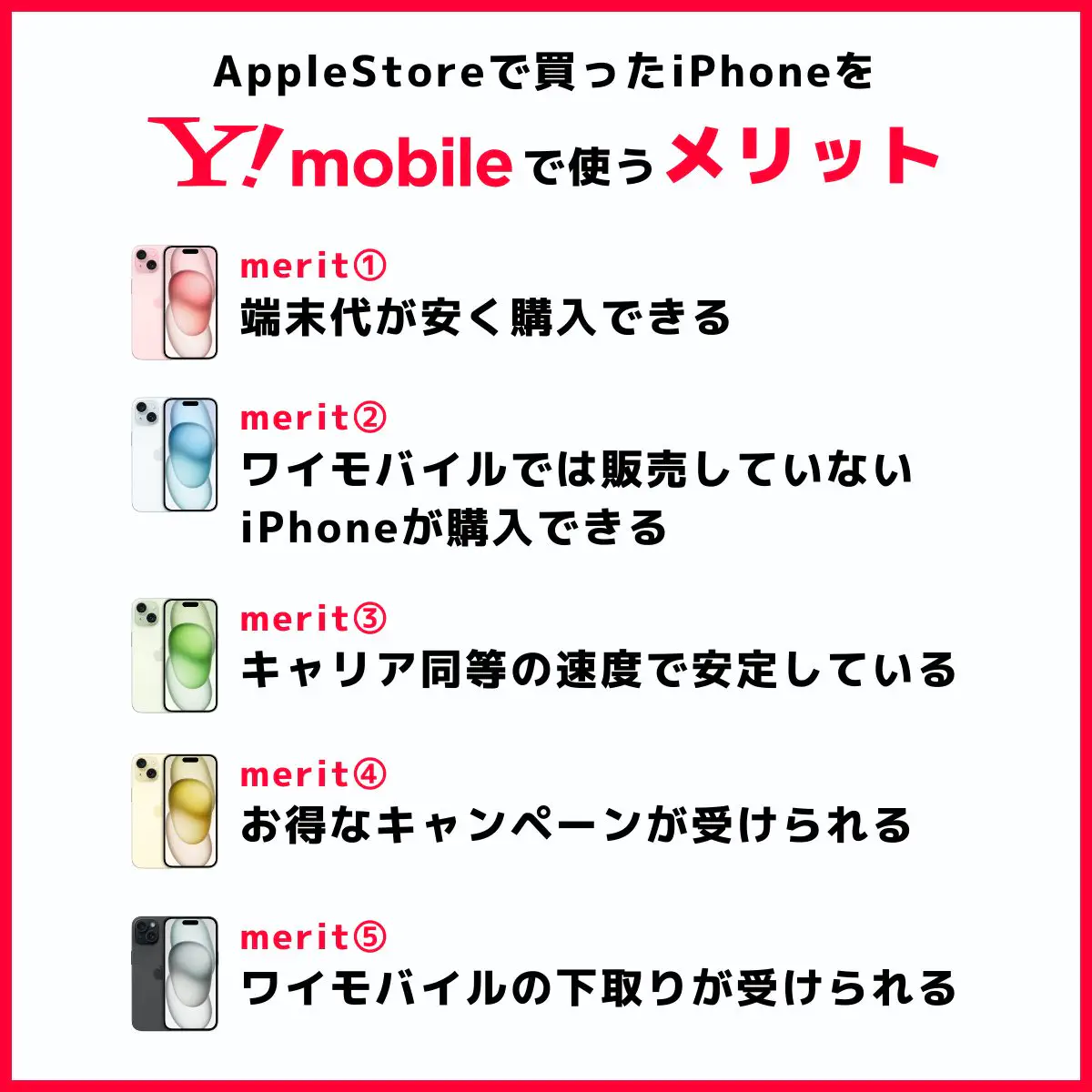
アップルストアで購入したiPhoneをワイモバイルで使うことには、端末代や通信費の両面でお得になるメリットがあります。主なメリットは以下の5つです。
端末代がワイモバイルより安く購入できる
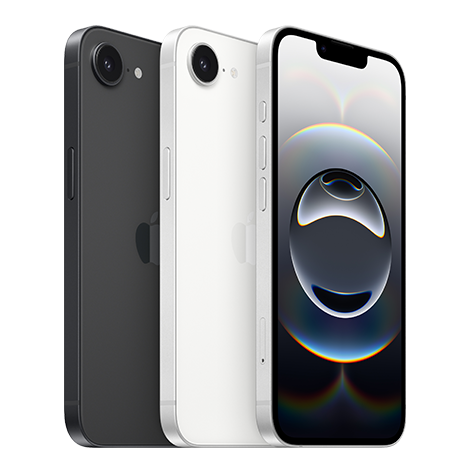
画像引用元:iPhone 16e|Y!mobile
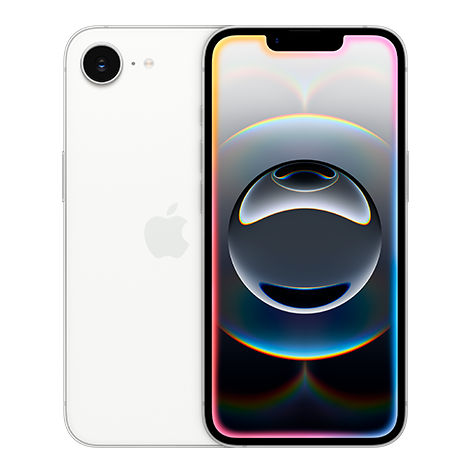
アップルストアの一番のメリットは、大手キャリアや家電量販店と比較して端末の定価が最も安い点です。iPhone17(256GB)はアップルストアで129,800円から購入でき、各キャリアより一括払いで比較すると割安です。
| iPhone17 | 容量 | 価格 | 割引適用額 |
|---|---|---|---|
| SIMフリー | 256GB~ | 129,800円~ | - |
| Amazon公式サイトをみる | |||
| au | 256GB | 152,900円 | 76,000円 |
| 512GB | 199,900円 | 100,400円 | |
| au公式サイトを見る | |||
| ドコモ | 256GB | 152,900円 | 76,340円 |
| 512GB | 199,870円 | 108,790円 | |
| ドコモ公式サイトを見る | |||
| 楽天モバイル | 256GB | 146,800円 | 73,392円 |
| 512GB | 196,000円 | 97,992円 | |
| 楽天モバイル公式サイトを見る | |||
| ソフトバンク | 256GB | 159,840円 | 64,800円 |
| 512GB | 205,200円 | 102,600円 | |
| ソフトバンク公式サイトを見る | |||
| Apple Store | 256GB | 129,800円 | - |
| 512GB | 164,800円 | - | |
| Apple公式サイトを見る | |||
対象機種、プログラム詳細及び最新の価格はソフトバンクの公式ウェブサイト(https://www.softbank.jp/mobile/products/new-tokusuru-support/)をご確認ください。
そもそもの価格が安いため、一括払いで最安値で購入したいならアップルストアがおすすめです。また「ペイディあと払いプランApple専用」を利用すれば、金利0%での分割払いも利用できます。
ワイモバイルで販売していないiPhoneが購入できる
画像引用元:iPhone 16|Y!mobile
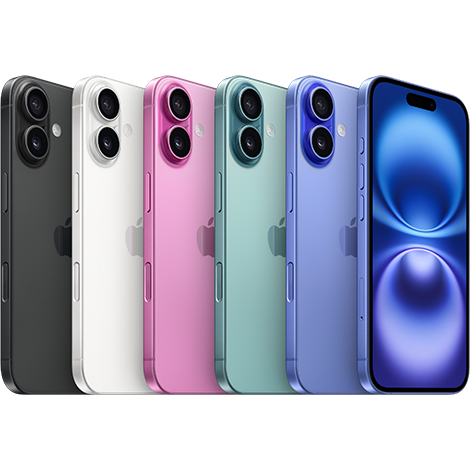
ワイモバイルオンラインストアで現在取り扱いがある新品iPhoneは限られています。アップルストアなら最新のiPhone17も選べます。反対に、アップルストアで既に販売終了している機種がワイモバイルで購入できる場合もあるため、ラインナップを比較して選びましょう。
ワイモバイルでキャリア同等の速度で通信できる
ワイモバイルはソフトバンク回線を利用しているため、どこで購入した端末を使っても通信品質はほぼ変わりません。Band(周波数帯)の対応状況が問題なければ、SIMフリーiPhoneでも安定した通信が利用できます。
実際の速度データは格安SIM23社の通信速度比較でも公開しているので、あわせてチェックしてみてください。

ワイモバイルのSIMのみ契約キャンペーンが利用できる

画像引用元:ワイモバイルのSIMカード/eSIM|Y!mobile
アップルストアで購入したiPhoneをワイモバイルで使う場合はSIM・eSIMのみの契約になります。SIM単体契約向けのポイント還元をオンラインストア限定で常時実施しており、タイミングによっては端末セット購入よりお得になるケースもあります。
ワイモバイルの下取りプログラムが利用できる
ワイモバイルでは今まで使っていた端末を下取りに出せる「下取りプログラム」があります。ワイモバイル以外で購入したiPhoneも対象で、他社購入品のほうが下取り価格が高めに設定されています。下取り金額はPayPayポイントか端末代金値引きで受け取れます。
アップルストアで買ったiPhoneをワイモバイルで使うデメリット・注意点

アップルストアで購入したiPhoneをワイモバイルで利用するデメリットはほぼありませんが、事前に把握しておくべき注意点が5つあります。
SIMフリー版はワイモバイルの動作保証がされない
ワイモバイルはSIM動作確認済み機種一覧を公開しており、アップルストアのSIMフリーiPhoneもほぼ全機種が掲載されています。ただし、動作確認は参考情報で保証対象外となるため自己責任での利用になります。不具合が起きた場合はAppleサポートや公式のヘルプページを活用しましょう。
APN設定を自分で行う必要がある
ワイモバイルで購入した端末であればiOSを最新版にアップデートするだけでAPN設定が自動適用されます。しかし、SIMフリー端末は自分でAPN設定が必要です。公式サイトに手順が掲載されているので、後述の手順を参考にしてください。
ワイモバイル製iPhoneからの機種変更時はSIMカード交換が必要になる
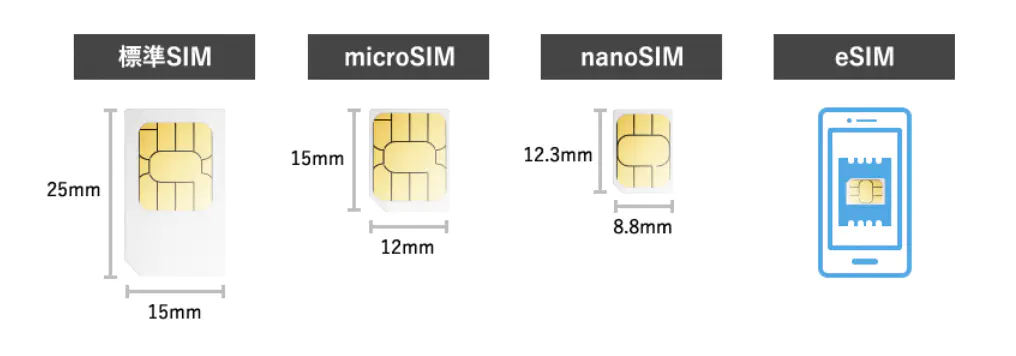
ワイモバイルで購入したiPhone向けのUSIMカード(「n141」)と、持ち込み端末向けのSIMカード(「n101」)は種類が異なります。そのため、機種変更時にSIMカードの交換が必要になります。
SIMカードの交換はオンラインショップでは受け付けていない
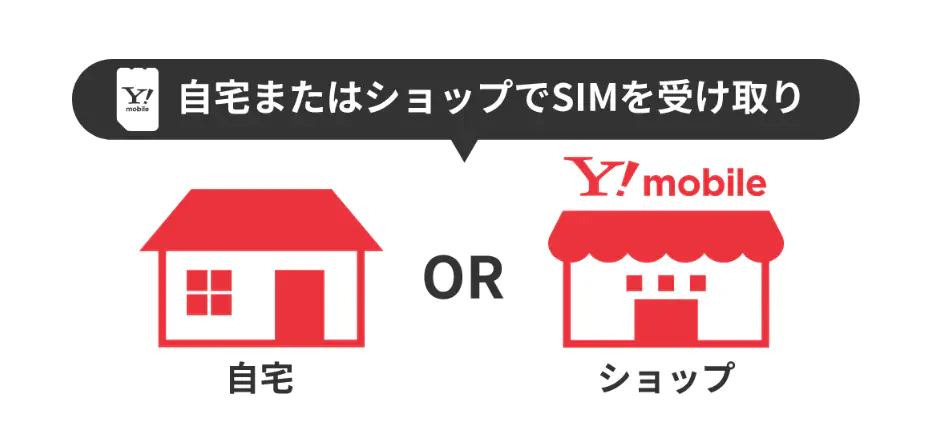
SIMカードの交換手続きは、ワイモバイルショップへの来店か電話での申し込みのみ対応しています。オンラインストアでは受け付けていないため、近くにショップがない方は電話申し込みで郵送対応を選択しましょう。再発行手数料は電話申し込みで3,850円、ショップ手続きは事務手数料込みで7,700円かかります。
SIMからeSIMへの変更はショップ手続きのみ
物理SIMカードからeSIMへの変更は、ワイモバイルショップでの対面手続きが必要です。オンラインでの手続きは不可で、手数料もSIMカード交換と同額かかります。電話番号を引き継ぐ必要がない場合は、新規でeSIM契約をするほうが手間もコストも抑えられます。
アップルストアで買ったiPhoneをワイモバイルで使う方法【新規契約】
アップルストアでのiPhone購入を機に新規でワイモバイルを利用したい場合は、SIMのみ契約手続きが必要です。事務手数料が不要なオンラインストアからの申し込みがおすすめです。
-
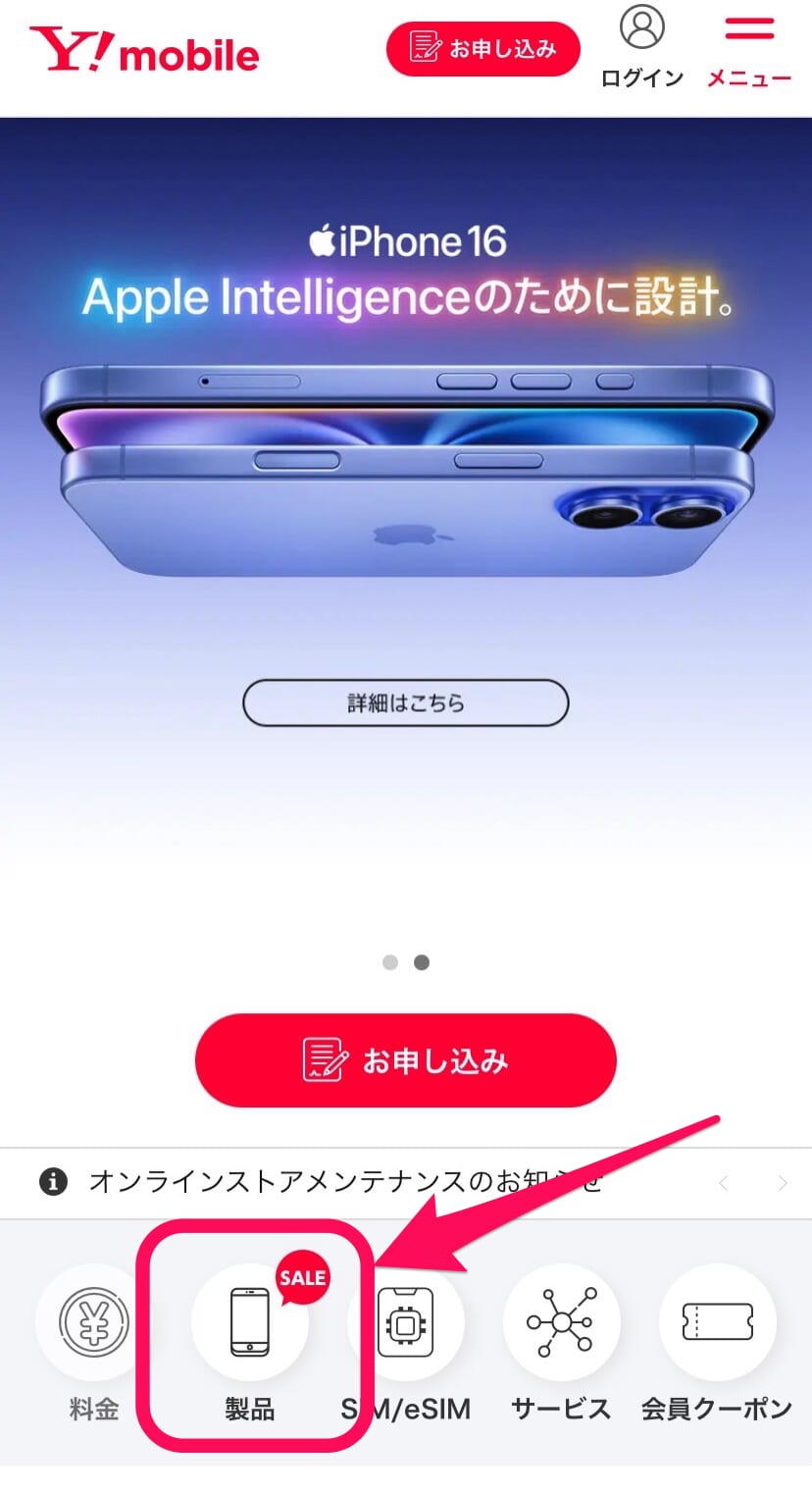
STEP.1ワイモバイルオンラインショップにアクセスする

公式サイトのトップページの「製品」をタップします。 -
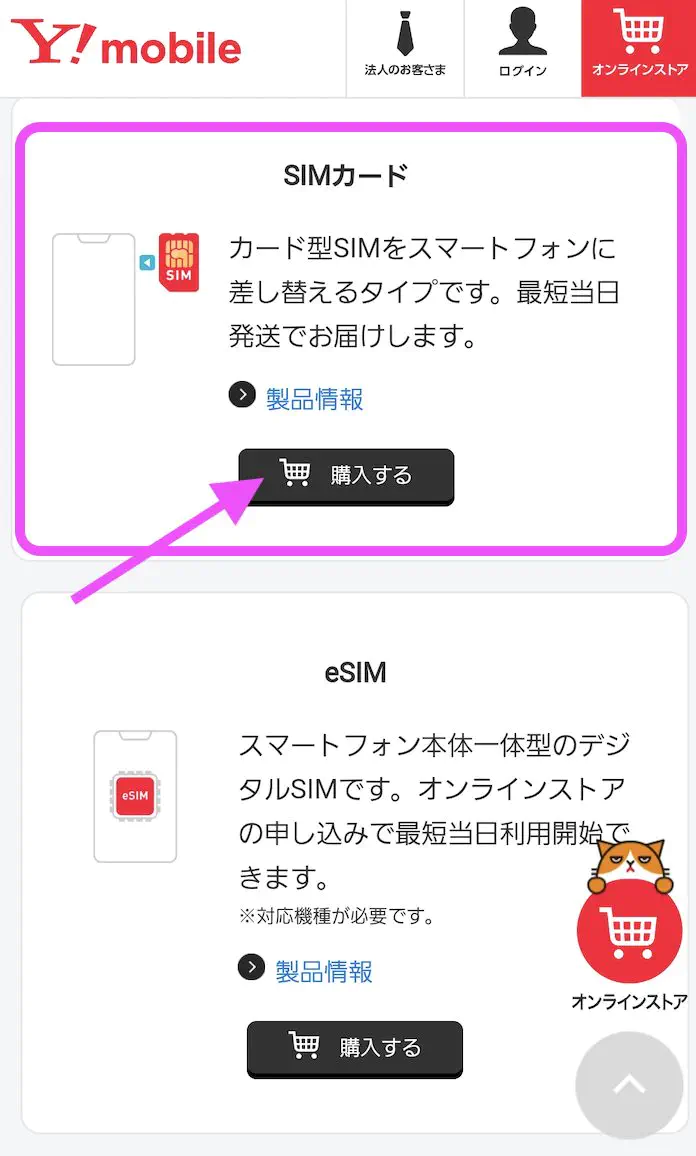
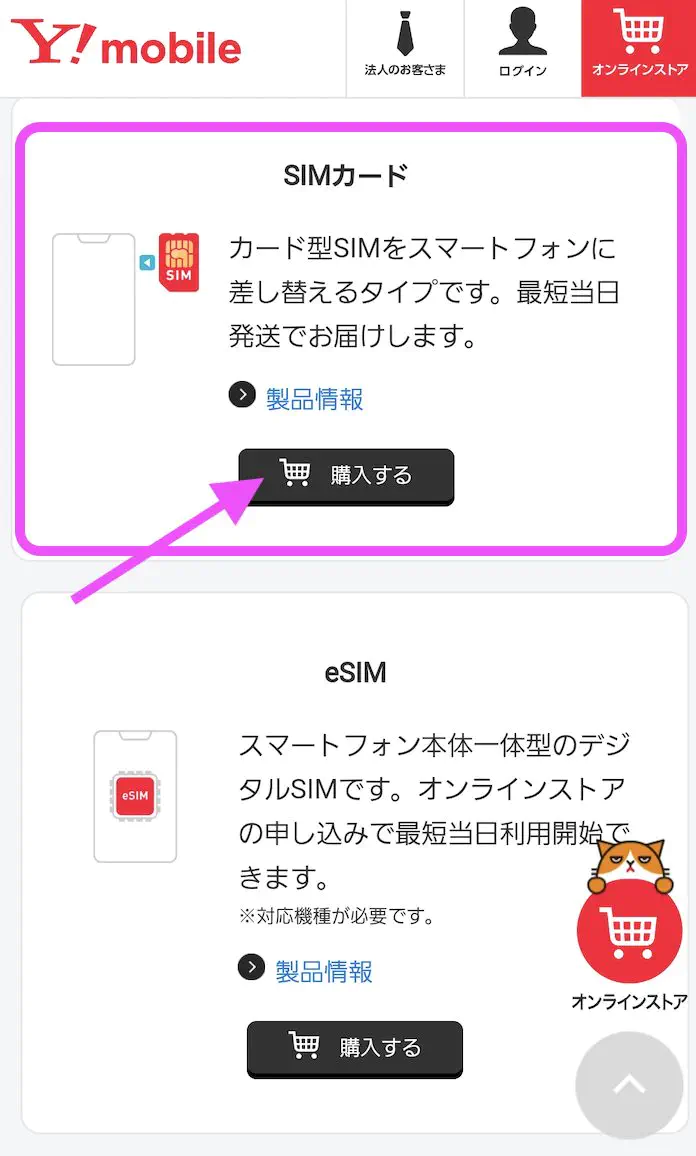
STEP.2SIMカードを選択する

-
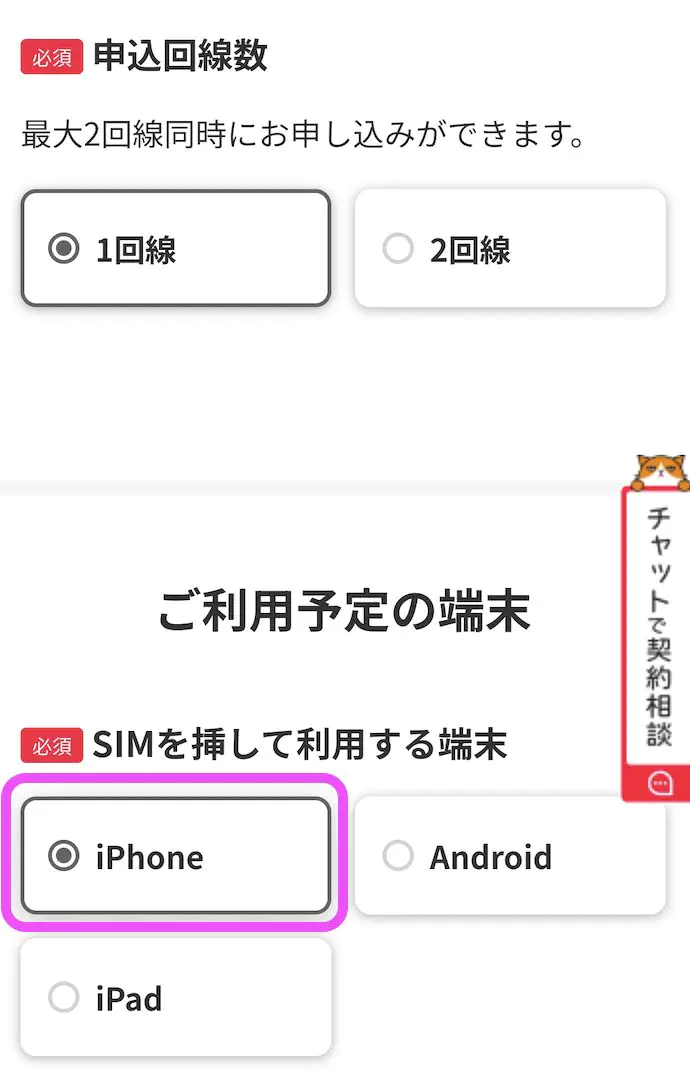
STEP.3申込回線数と端末を選択する

-
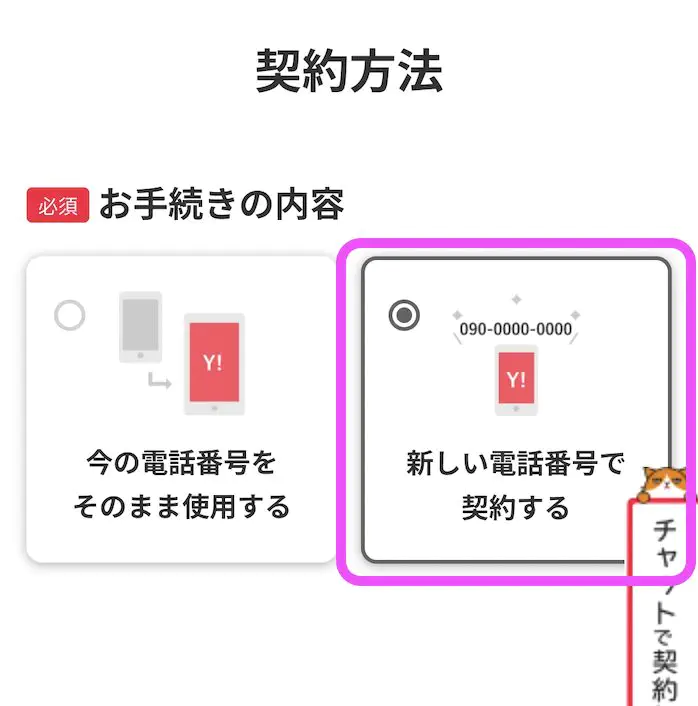
STEP.4契約方法を選ぶ

「新しい番号で契約する」を選択し、画面の案内に従って申し込みを進めましょう。 -
STEP.5手続き完了

申し込み完了メール受信後、審査状況などの案内が届きます。
審査を経て数日後、契約住所にSIMカードが配送されます。 -
STEP.6製品を受け取る

SIMカード受け取り後は、初期設定の準備を行います。
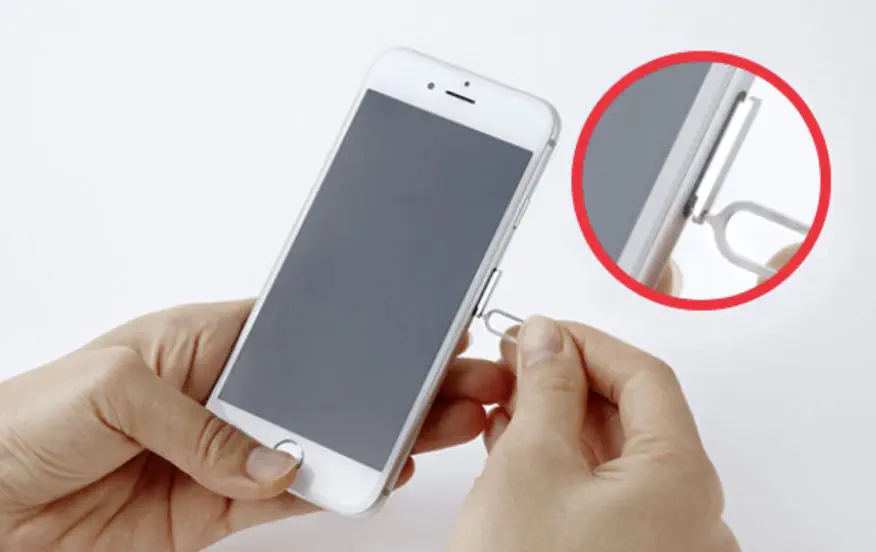
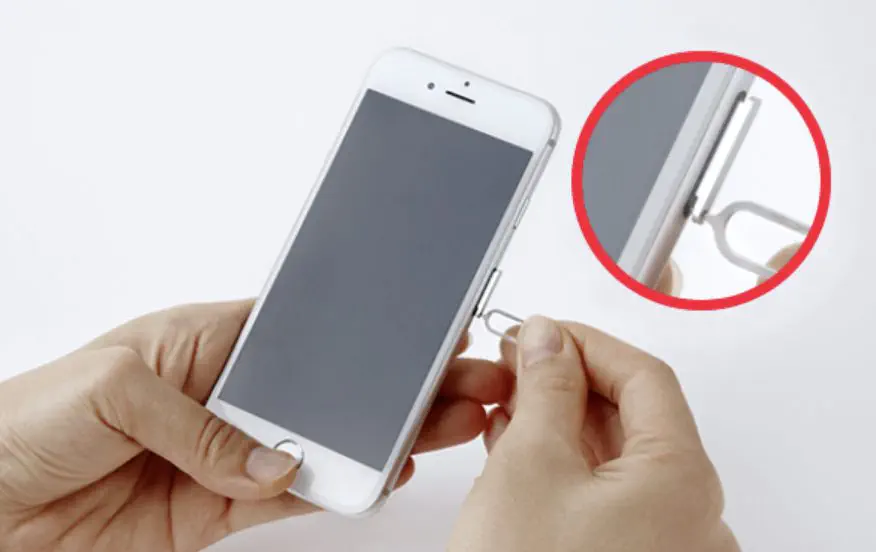
側面にある小さい穴にSIMピンを差し、SIMカードトレーを引き出します。
必ず端末の電源をオフにして端末にSIMカードを挿入してください。 -
終了

アップルストアで買ったiPhoneをワイモバイルへMNP乗り換えする方法
現在の電話番号をそのまま引き継ぐ乗り換えは、MNPワンストップにより対象キャリアはオンラインだけで完結します。
-
STEP.1ワイモバイルオンラインショップにアクセスする
公式サイトのトップページの「製品」をタップします。 -
STEP.2SIMカードを選択する
-
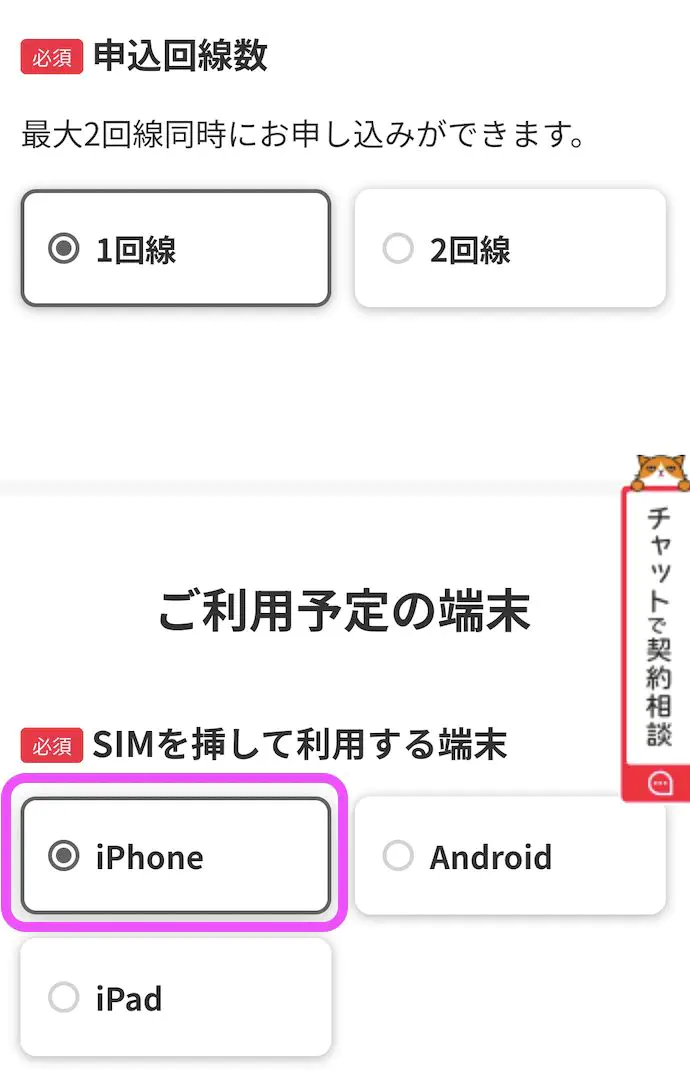
STEP.3申込回線数と端末を選択する
-
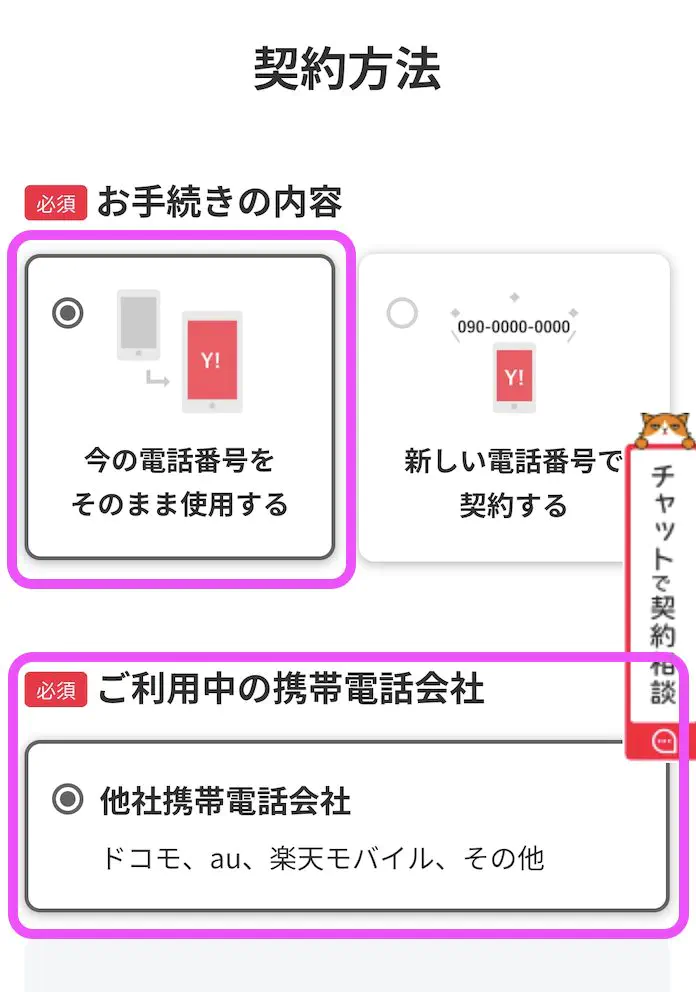
STEP.4契約方法を選ぶ

「今の電話番号をそのまま使用する」と「他社携帯電話会社」を選択しましょう。 -
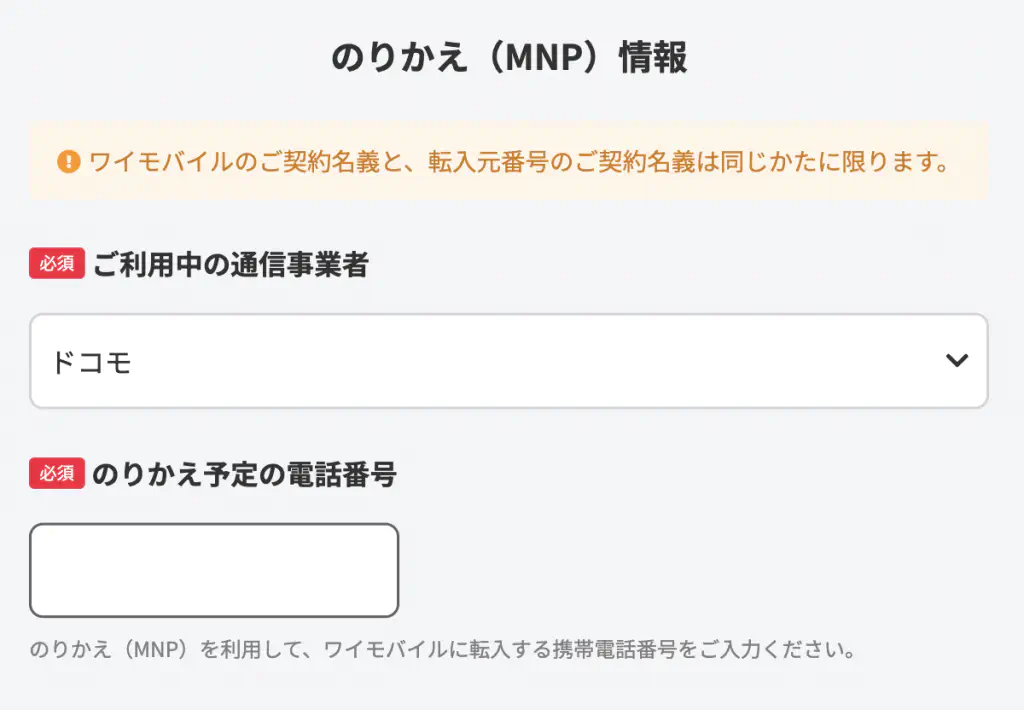
STEP.5のりかえ(MNP)情報を入力する

「ご利用中の通信事業者」を選択し、「のりかえ予定の電話番号」を入力しましょう。 -
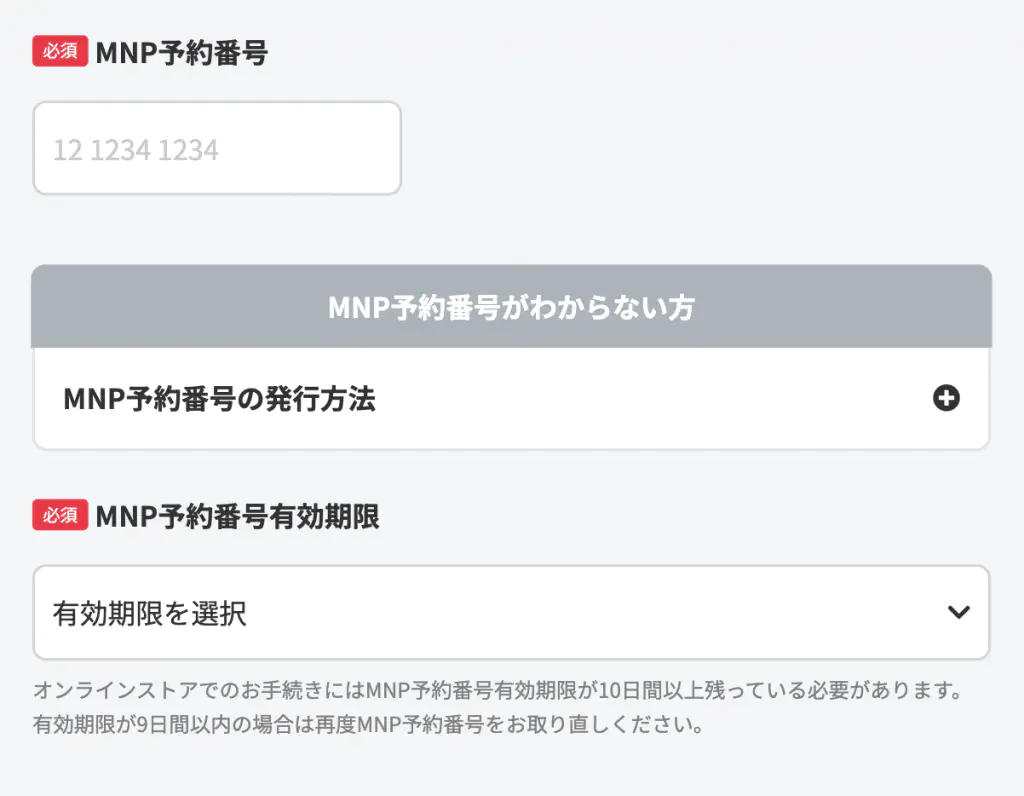
STEP.6MNP予約番号を入力する「MNPワンストップ」で乗り換える場合は、MNP予約番号の入力は不要です。

MNP予約番号を事前に発行した方は、「MNP予約番号」と「MNP予約番号有効期限」を入力してください。
なお、ワイモバイルの乗り換えには、MNP予約番号の有効期限が10日以上必要です。
有効期限が切れていなくても9日以下の場合は再発行が必要になります。 -
STEP.7手続き完了
画面の指示に従って、契約に進みましょう。
申し込み完了メール受信後、審査状況などの案内が届きます。 -
STEP.8製品を受け取る

SIMカード受け取り後は、回線を切り替える開通手続きを行いましょう。
開通手続きはオンラインと電話で手続きができます。
WEBサイトからの手続きは、受付時間内であれば受付後、最大15分ほどで切り替えが完了します。
電話の場合は、音声ガイダンスに沿って手続きし、受付後、最大1~2時間ほどで切り替えが完了します。 -
STEP.9SIMカードを挿入する
初期設定の準備を行いましょう。側面にある小さい穴にSIMピンを差し、SIMカードトレーを引き出します。
必ず端末の電源をオフにして端末にSIMカードを挿入してください。 -
終了

アップルストアで買ったiPhoneをワイモバイルで機種変更する方法
すでにワイモバイルを契約中で端末のみアップルストアのiPhoneに変更する場合の手順を解説します。
ワイモバイルで購入したiPhoneを使っている場合、SIMカードの種類(n141→n101)が異なるため交換が必要です。交換はショップか電話申し込みのみで、オンラインでは手続きできません。AndroidからiPhoneへの機種変更やeSIM利用中の場合はSIM交換不要です。
-
STEP.1ワイモバイルショップまたは電話でSIMカードを交換する
-
STEP.2iPhoneの電源をオフにしてSIMカードを挿入する
-
STEP.3APN設定を行いワイモバイル回線で通信できるか確認する
-
終了
アップルストアで買ったiPhoneをワイモバイルのeSIMで使う方法
eSIMはSIMカードの差し替えが不要で、最短当日・数分で開通できるのが最大のメリットです。設定にはWi-Fi環境が必要です。
現在ワイモバイルで利用中のSIM種別ごとの、アップルストアiPhoneへの対応状況は以下の通りです。
| ワイモバイルで利用中のSIM・契約 | アップルストアiPhoneへの対応 |
|---|---|
| eSIM | オンラインで機種変更が可能 |
| SIMカード | ショップまたは電話での手続きが必要 |
| 新規・MNP契約 | オンラインで新規契約が可能 |
eSIMの新規契約方法
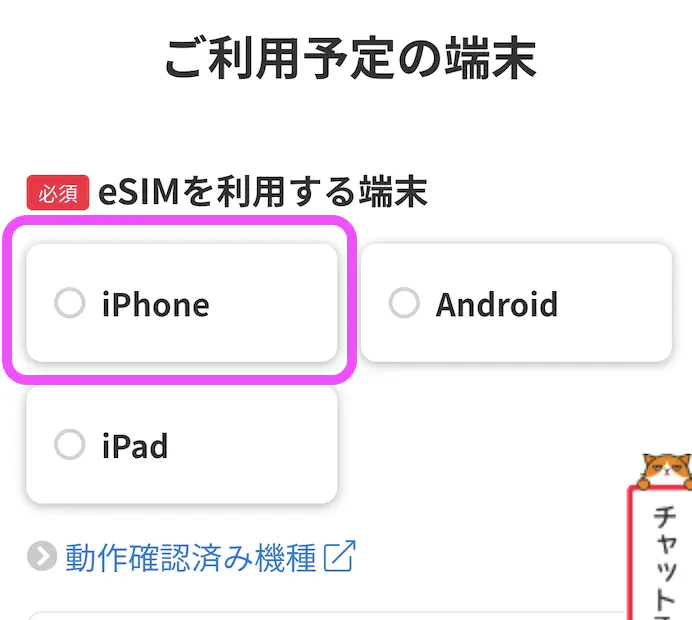
まずは、iPhoneの購入に合わせてワイモバイルのeSIMを新規契約する手順です。
-
STEP.1ワイモバイルオンラインショップにアクセスする
公式サイトのトップページの「製品」をタップします。 -
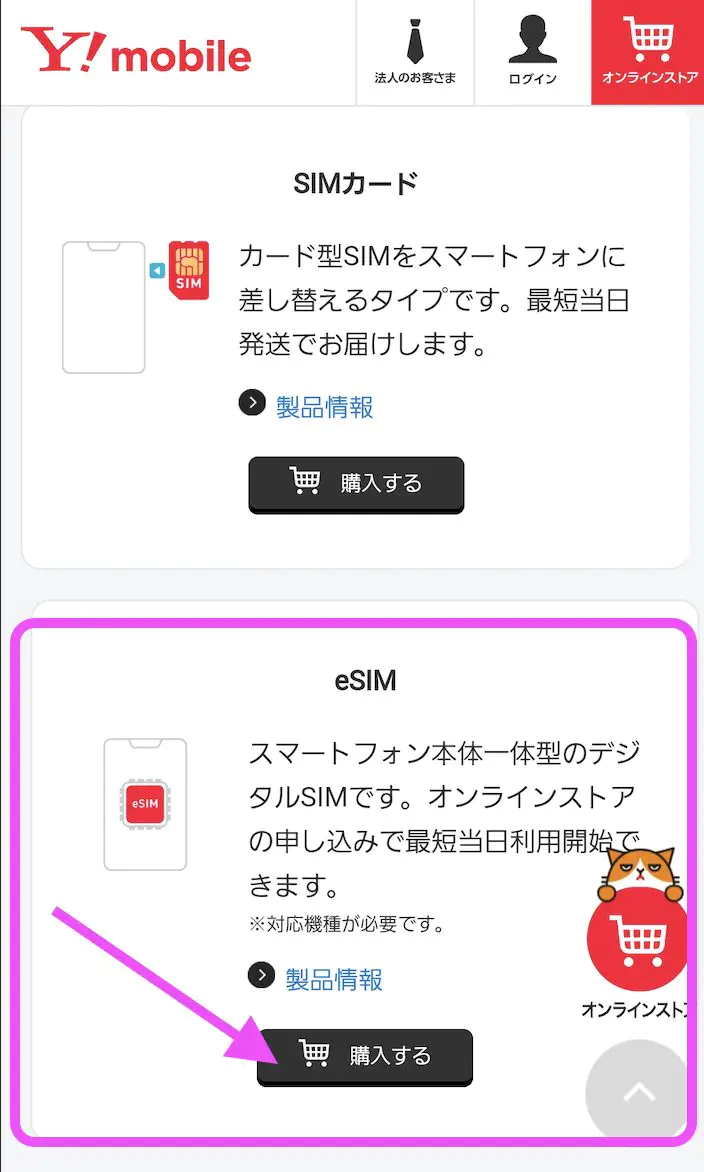
STEP.2eSIMを選択する

-
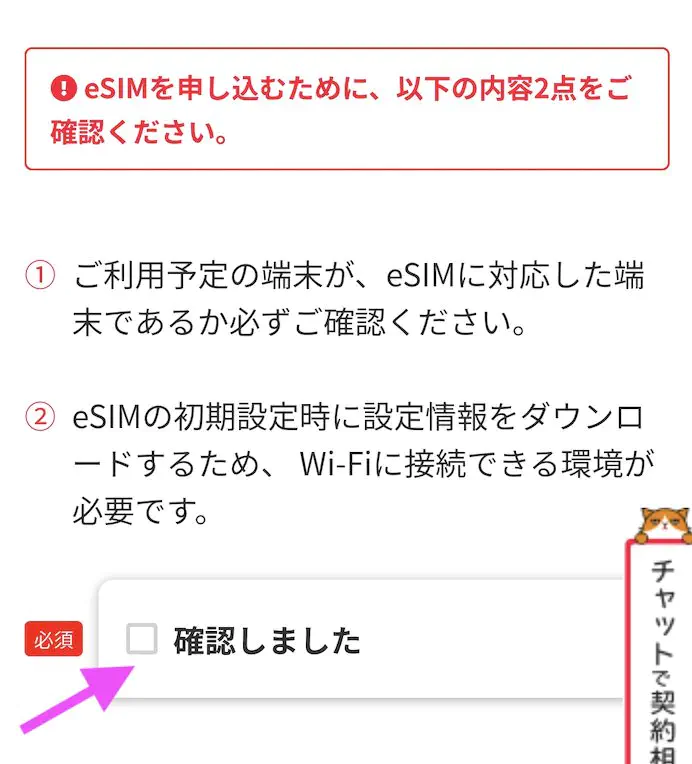
STEP.3注意事項を確認する

注意事項を確認し、チェックを入れましょう。
設定にはWi-Fiが利用できる環境が必要になります。 -
STEP.4端末を選択する

-
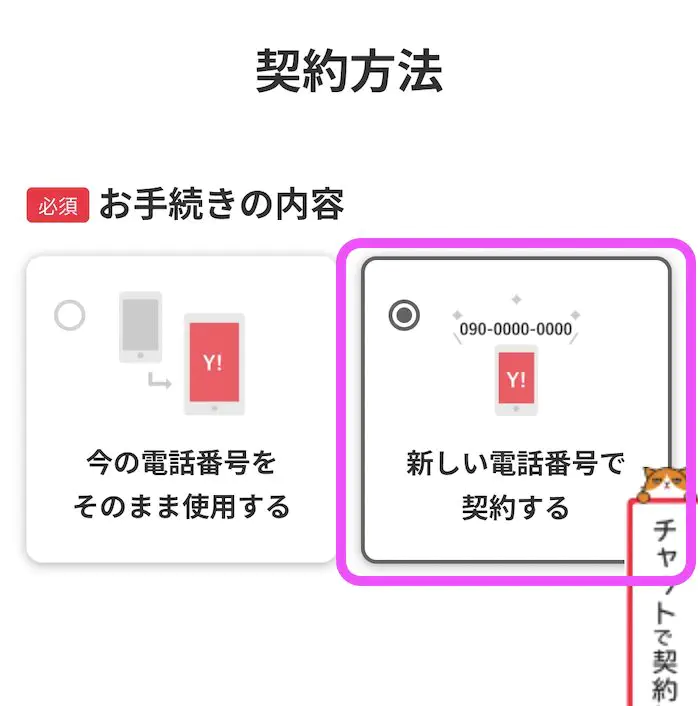
STEP.5契約方法を選ぶ
「新しい番号で契約する」を選択し、画面の案内に従って申し込みを進めましょう。 -
STEP.6手続き完了
-
終了
他社から乗り換えてeSIMを契約する方法
他社からMNPで乗り換えてワイモバイルのeSIMを契約する場合の手順です。
-
STEP.1ワイモバイルオンラインショップにアクセスし「製品」をタップ
-
STEP.2「eSIM」を選択する
-
STEP.3注意事項を確認してチェックを入れる
-
STEP.4端末を選択する
-
STEP.5「今の電話番号をそのまま使用する」と「他社携帯電話会社」を選択する
-
STEP.6MNP情報を入力する(MNPワンストップ対象キャリアはMNP予約番号不要)
-
終了
eSIMの利用開始手続きをする
ワイモバイルでは、eSIMのプロファイルダウンロードや通信設定が簡単にできる専用アプリが用意されています。利用するiPhoneをWi-Fiに接続してアプリをインストールし、案内に従って開通手続きを進めてください。
ワイモバイルでiPhoneを使うためのAPN設定手順
SIMフリーiPhoneまたはSIMロック解除済みのiPhoneをワイモバイル回線で使うには、APN(アクセスポイントネーム)設定が必要です。APN設定は通信に必須の手順で、ワイモバイルで購入した端末には事前に設定済みのため不要です。
-
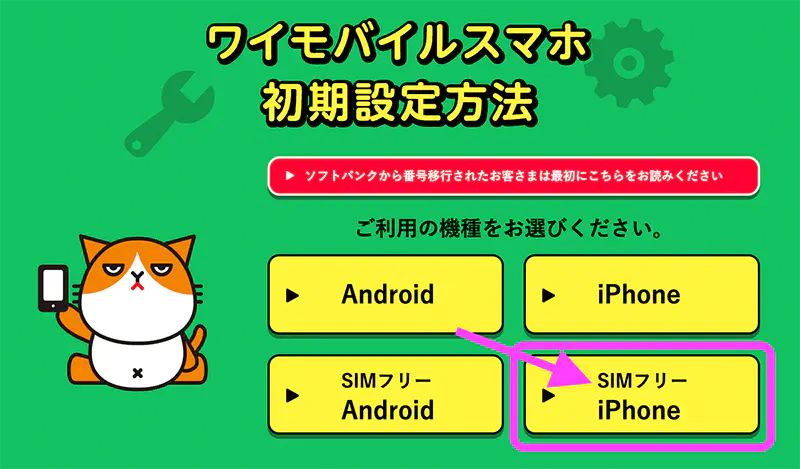
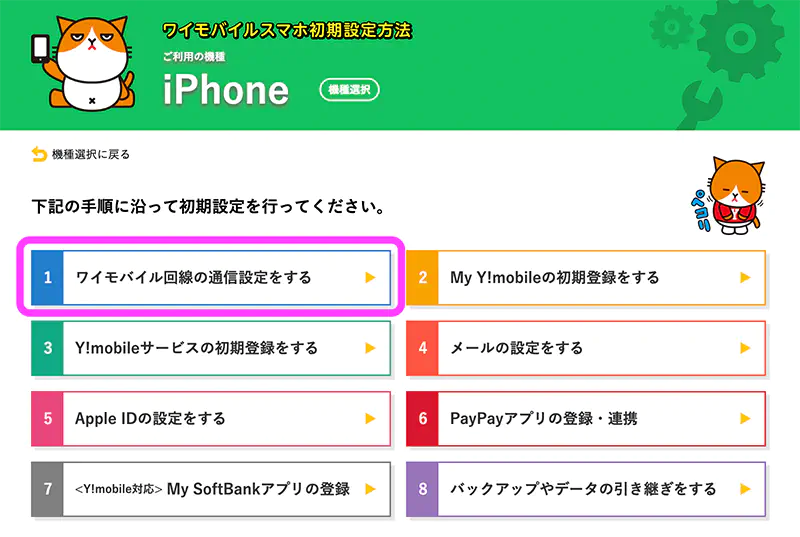
STEP.1公式「スマホ初期設定方法」にアクセスし「SIMフリー iPhone」を選択する

-
STEP.2「ワイモバイルの回線設定をする」を選び、案内に沿って設定を行う

-
終了
ワイモバイルへ乗り換えるならSIMのみ契約キャンペーンを活用しよう

ワイモバイルではMNP乗り換えや新規でSIMのみ契約する方向けに、オンラインストア限定のキャンペーンを常時実施しています。アップルストアで購入したiPhoneにワイモバイルのSIM・eSIMを契約する場合も対象になるケースがあり、タイミングが合えばさらにお得に利用できます。
還元額や条件は時期によって変わるため、申し込み前に公式サイトの最新情報を確認しておきましょう。
アップルストアで買ったiPhoneをワイモバイルで使う際によくある質問
アップルストアで購入したiPhoneをワイモバイルで使う際に、よく寄せられる疑問をまとめました。
アップルストアで購入するとワイモバイルの端末保証に加入できない?
ワイモバイルでiPhoneを使う場合5G通信はできる?
iPhone17もアップルストアで買ってワイモバイルで使える?
SIMを差し替えるだけでワイモバイルは使える?
ワイモバイルなら最新iPhoneもお得に使える!
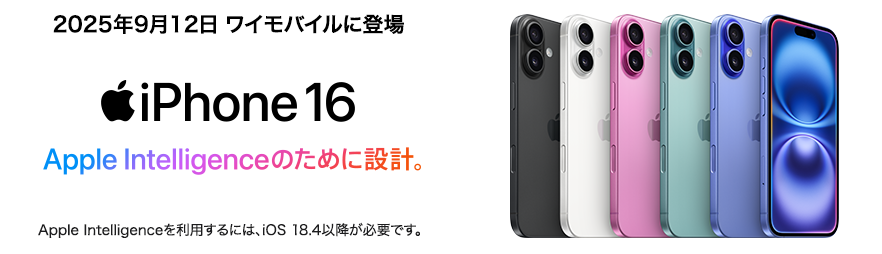
アップルストアで購入したiPhoneをワイモバイルで使う方法を解説しました。SIMフリーiPhoneはワイモバイルのSIMカード・eSIMどちらでも利用でき、端末代を抑えつつ安定した通信品質を利用できます。
- アップルストアは端末の定価が安い
- ソフトバンク回線で速度も安定している
- SIMフリー端末はAPN設定が必要
- iPhone17シリーズはeSIM専用なので事前に確認
- SIMのみ契約キャンペーンをあわせて活用する
乗り換えを検討している方は、ぜひワイモバイルのキャンペーンも合わせて確認してみてください。
- ahamo(アハモ)に関する公式からの注意事項
- ※ahamoでは、一部ご利用できないサービスがあります。
- サポートについて
※ahamoはお申込みからサポートまで、オンラインにて受付するプランです。
ドコモショップなどでのサポートをご希望の場合は、「ahamoWebお申込みサポート(※2)」(税込3,300円) をご利⽤ください。
なお、お申込み時の端末操作はお客さまご⾃⾝で実施頂きます。また、端末初期設定およびデータ移⾏などは本サポートの範囲外となります。
端末初期設定およびデータ移⾏の補助をご希望のお客さまは「初期設定サポート(有料)(※3)」を別途お申込みください。
※2お客さまのご要望に基づき、ahamo専⽤サイトからのお申込みの補助を⾏うものです。
※3お客さまのご要望に基づき、ahamoアプリおよび専⽤サイトからのお⼿続き補助を⾏うものです。 - オンライン⼿続きについて
※サイトメンテナンス中など、受付できない場合がございます。 - ⽉額料⾦について
※機種代⾦別途 - 国内通話料⾦について
※5分超過後は、22円/30秒の通話料がかかります。
「SMS」、他社接続サービスなどへの発信は、別途料⾦がかかります。 - 海外パケット通信について
※15⽇を超えて海外で利⽤される場合は速度制限がかかります。
国内利⽤と合わせての容量上限です。 - 端末のご契約について
※ご利⽤端末がドコモで提供している通信⽅式とは異なる通信⽅式のみに対応している機種の場合、
またSIMロック解除がなされていない場合についてはahamoをご利⽤いただくことはできません。
ご利⽤中の機種が対応しているかはahamoサイトにてご確認ください。 - SIMカードのご契約について
※MNP予約番号を取得のうえ、ahamoサイトからMNPによる新規お申込み⼿続きが必要です。
「ReYuuストア」は、本メディアと同じくReYuu Japan株式会社が運営する、中古端末の販売サイトです。iPhoneやAndroidスマホなど、品質の良い中古品を厳選して販売しています。
- 全品保証付き:初期不良を含め、商品の不具合にしっかりと保証します。 ネットワーク利用制限に関して保証期間に関わらず対応します。
- 徹底した品質管理:長く愛用していただけるようバッテリー・本体の状態を厳格に検査。 専用ソフトによるデータ抹消とクリーン作業でキレイにしてお届けします。
- お客様へのサポート体制:購入前も購入後も、商品に対しての使い方や質問などお気軽にご連絡ください。 専門のスタッフが丁寧にお応えします。
もちろん、買取も実施しているので、気になる方はオンラインで簡単にできる買取査定もぜひ利用してくださいね!
ReYuuストアを見る