
iPadを格安SIMで使えば、キャリアよりも月額料金を大幅に抑えられます。
そこで今回は、ReYuuスマホコラム編集部がiPadにおすすめの格安SIM9社を料金・データ容量・使い方の観点から徹底比較します。
結論から言うと、無制限で安く使いたいなら月額3,278円の楽天モバイル、通信品質と大容量を両立したいならahamo、データ専用SIMで料金重視ならIIJmioがおすすめです。
使い方別のおすすめ格安SIMや、iPadで使うメリット・デメリットもあわせて解説するので、自分に合った1社を見つけてください。
iPadにおすすめの格安SIM9選
まず、編集部が料金・速度・データ容量を比較検証したiPadにおすすめの格安SIM9選を見ていきましょう。
| 格安SIM | データ | 月額料金 ※1 | 平均速度 (下り)※2 | 通信制限時 | 繰り越し |
|---|---|---|---|---|---|
| ahamo | 30GB~110GB | 2,970円~4,950円 | 117.65Mbps | 最大1Mbps | × |
| 楽天モバイル | 無制限 | 1,078円~3,278円 | 92.45Mbps | 最大1Mbps | × |
| LINEMO | 3GB~30GB | 990円~2,970円 | 113.02Mbps | 最大1Mbps ※LINEMOベストプランは最大300kbps | × |
| povo | 0~30GB ※有効期間30日間のトッピングの場合 | 0~2,780円 | 113.47Mbps | 最大128kbps | × |
| ワイモバイル | 4GB~35GB | 2,365円~5,115円 | 121.69Mbps | 最大1Mbps ※シンプル2 Sは最大300kbps | 〇 |
| UQモバイル | 5GB~35GB | 2,948円~4,048円 | 144.78Mbps | 最大1Mbps | 〇 |
| mineo | 1GB~50GB | 880円~2,695円 | 75.94Mbps | 最大1Mbps | 〇 |
| y.uモバイル | 10GB~40GB | 800円~3,950円 | 54.05Mbps | 最大128kbps | 〇 |
| IIJmio | 2GB~55GB | 440円~3,540円 | 66.28Mbps | 最大300kbps | 〇 |
- 料金と速度のどちらを優先するか考える
- 速度を優先するならキャリアのサブブランドや格安料金プランがおすすめ
- データを無制限で使いたいなら楽天モバイル
- povoやmineoには条件ありきの無制限サービスあり
- 料金の安さを求めるならデータ専用プランがお得
iPadを格安SIMで使う際には、料金と速度のどちらを重視するか考えることが大切です。
速度を重視したい人には、主要キャリアの回線をそのまま利用できる格安SIMを選ぶと良いでしょう。
あわせて、自分が毎月利用するデータ容量に合ったプランを提供している格安SIMを選ぶことも重要なポイントです。
現時点で、データ無制限の月額プランを扱っているのは楽天モバイルのみとなっています。
料金の安さを最優先したい場合は、音声通話機能がないぶんリーズナブルなデータ専用プランを扱う格安SIMを選びましょう。
使い方別iPadにおすすめの格安SIM
続いて、iPad向けのおすすめ格安SIMを使い方別に紹介します。
料金の安さだけでなく、独自サービスやどのような点がiPadに向いているのかについても解説するので、自分の使い方と照らし合わせてチェックしてみてください。
それぞれ詳しく見ていきます。
30GBと110GBを使い分けたいならahamo
- ドコモの格安料金プランで通信品質が高い
- 大盛りオプションで最大110GBまで使える
- データシェアオプション対応でスマホのデータ容量をシェアできる
- 海外でも追加料金不要で最大30GBまで利用できる
- ドコモオンラインショップでiPadの購入もできる
- 30GB以下の低容量プランがない
- データ専用プランがない
- 繰り越しできない
ahamoはドコモの格安料金プランで、キャリアと同等の品質で通信できる点が大きな魅力です。
データ容量は月額2,970円の30GBと、月額4,950円の110GB(大盛りオプション)の2パターンが用意されているので、毎月コンスタントに30GB以上使う方におすすめ。
月額1,980円の追加料金でahamoのデータ容量を他の端末とシェアできるため、スマホとの併用にも便利ですよ。
速度の速さを重視したい方やiPadとスマホでデータ容量をシェアしたい方、インターネットをたくさん使いたい方に向く格安SIMです。
データシェアオプションの申し込みは、「My docomo」アプリまたはWebサイトから手続きします。「契約内容/手続き」>「データ量シェア」を選び、シェアする回線(iPad側)を選択して申し込むだけなので、店舗に行かなくてもその場で設定完了です。
ahamoの最新キャンペーン情報まとめもあります。
| ahamo | ahamo | ahamo大盛り |
|---|---|---|
| 月額基本料 | 2,970円 | 4,950円 |
| データ通信容量 | 30GB | 110GB |
| 平均速度(下り) | 117.65Mbps | |
| 速度制限時の 通信速度 | 最大1Mbps | |
| 音声通話料 | 22円/30秒 | |
| 契約事務手数料 | 無料 | |
| 違約金 | 無料 ※1年以内または複数回の解約や利用実績なしの場合は1,100円 |
|
| 無料オプション | 5分間通話無料 | |
| 海外利用 | 毎月30GBまで無料 ※15日間のみ |
|
| 詳細 | ahamo公式サイト | |
無制限なら圧倒的コスパの楽天モバイル
- 最安1,078円で使える
- 3,278円でデータ使い放題
- 自社回線を持つ第4のキャリア
- 国内通話がアプリ利用で無料
- キャンペーンや割引が豊富
- シェアプランがない
- 他キャリアと比べて通信品質がやや劣るエリアもある
- データ専用プランもあるが料金は変わらない&キャンペーン対象外
楽天モバイルは、格安で使える無制限プランが魅力の格安SIMです。
Rakuten最強プランは3GBまで1,078円・20GBまで2,178円・20GB超は3,278円でデータ使い放題になる3段階の従量制で、使った分だけの支払いで済みます。
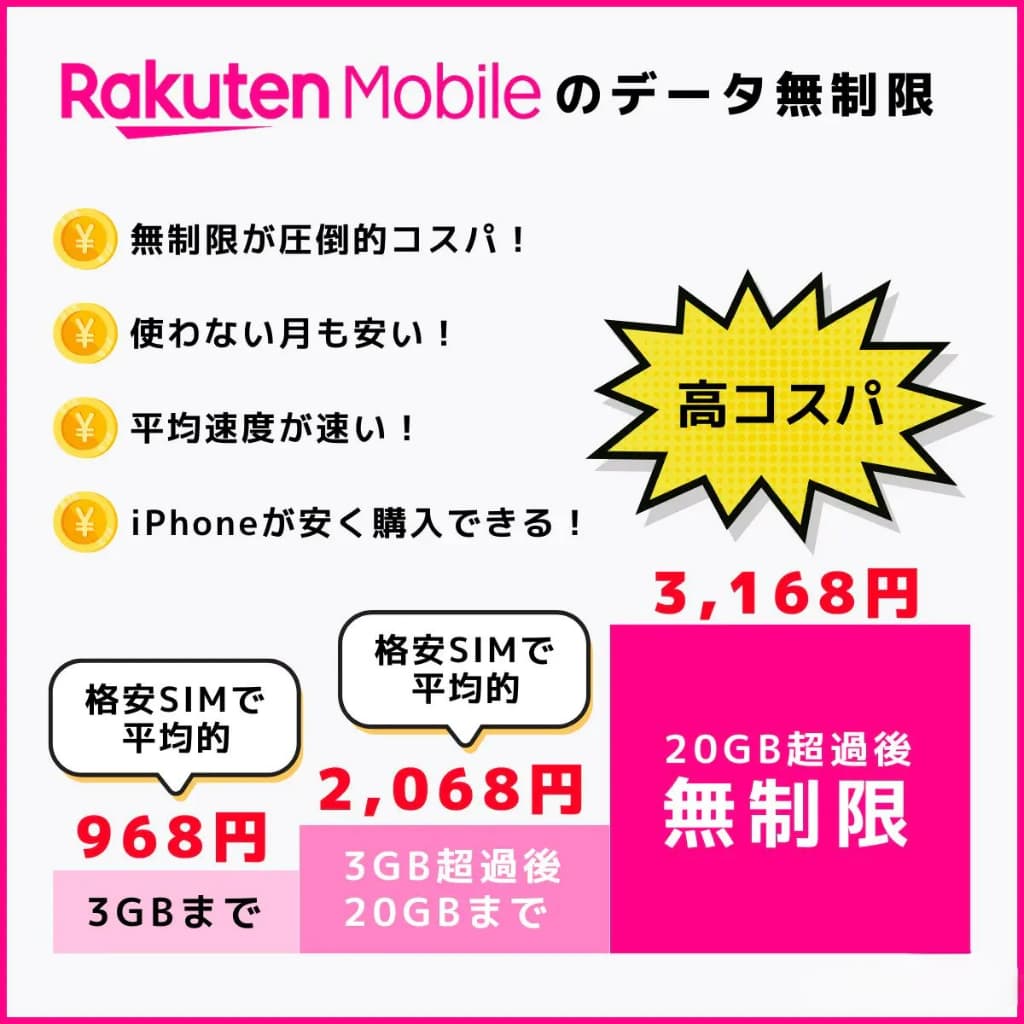
iPadに楽天モバイルのSIMを入れて使う方法もありますが、楽天モバイルで販売中のおすすめスマートフォン一覧で契約してテザリングを使う方法も可能です。
海外でも100以上の国と地域で毎月2GBまで追加料金なしで使えるので、iPadを持って旅行に行く機会が多い方にも適しています。
テザリングでiPadをつなぐ場合は、スマホ側の「設定」>「テザリング」(Android)または「モバイル通信」>「インターネット共有」(iPhone)をオンにし、表示されたWi-FiパスワードをiPad側のWi-Fi設定画面から入力するだけで接続できます。テザリングもプランのデータ容量を消費するので、無制限プラン(20GB超3,278円)にしておくと容量切れの心配がありません。
また、楽天モバイルでは楽天モバイルの最新キャンペーン詳細とポイント還元も豊富です。獲得した楽天ポイントは、毎月の支払いにも充てられるため、月額料金の節約にも使えます。
| 楽天モバイル | ||
|---|---|---|
| 月額基本料 | 3GB未満 | 1,078円 |
| 20GB未満 | 2,178円 | |
| 無制限 | 3,278円 | |
| 平均速度(下り) | 92.45Mbps | |
| 速度制限時の 通信速度 | 最大1Mbps | |
| 音声通話料 | アプリ利用で無料 22円/30秒 |
|
| 契約事務手数料 | 無料 | |
| 違約金 | 無料 ※1年以内の解約&利用実績がない場合は1,078円 |
|
| セット割 | 家族割:110円 | |
| 無料オプション | 専用アプリで通話無料 | |
| 海外利用 | 毎月2GBまで無料 | |
| 詳細 | 楽天モバイル公式サイト | |
3GBから30GBを使い分けたいならLINEMO
- 3GB990円から使える安さ(ベストプラン)
- ソフトバンクと同等の品質で通信できる
- LINE利用時のデータ消費ゼロ
- オンライン専用プランで手軽に契約できる
- データ専用プランがない
- 繰り越しできない
- 30GB以上の大容量プランがない
LINEMOはソフトバンクの格安料金プランで、ベストプランなら3GB990円から使える料金の安さが魅力です。
さらにソフトバンクの回線をほぼ同じ品質で利用できるため、通信速度の速さにも定評があります。
プランはベストプラン(〜3GB990円・〜10GB2,090円)とベストプランV(〜30GB2,970円、5分通話込み)の2種類があり、毎月のデータ利用量にばらつきがある方にもおすすめです。
LINE利用時にプランのデータ容量は消費されないので、LINEで音声またはビデオ通話をよく利用する方にも適しているでしょう。
LINEMOはオンライン契約後、申し込み後すぐにeSIMのQRコードが画面に表示されるため、対応iPadなら店舗を待たずにその場で開通できます。ただし、契約時に登録した回線と別の端末でQRコードを読み込もうとするとエラーになりやすいので、開通作業は契約したiPad本体で行うのがつまずきを避けるポイントです。
| LINEMO | LINEMOベストプラン | LINEMOベストプランV |
|---|---|---|
| 月額基本料 | ~3GB:990円 | 30GB:2,970円 |
| ~10GB:2,090円 | ||
| 平均速度(下り) | 113.02Mbps | |
| 速度制限時の 通信速度 | 最大300kbps | 最大1Mbps |
| 音声通話料 | 22円/30秒 | |
| 契約事務手数料 | 無料 ※2025年8月20日より3,850円 |
|
| 違約金 | 無料 | |
| セット割 | なし | |
| 無料オプション | なし | 5分間通話無料 |
| 海外利用 | 980円~ | |
| 詳細 | LINEMO公式サイト | |
使わない時は基本料0円にしたいならpovo
- 使わないときは基本料金0円
- auの高品質な回線を利用できるので速度も快適
- トッピングでデータ容量を必要な分だけ購入できる
- 回線はau回線のみ
- 180日間トッピング購入がないと利用停止の恐れがある
povoはauの格安料金プランで使わないときは基本料金0円です。
必要なときだけアプリからデータ容量をトッピングとして購入する仕組みなので、旅行や出張中など突発的に回線接続が必要になる方や、iPadの使用頻度があまり高くない方にも使いやすいプランです。
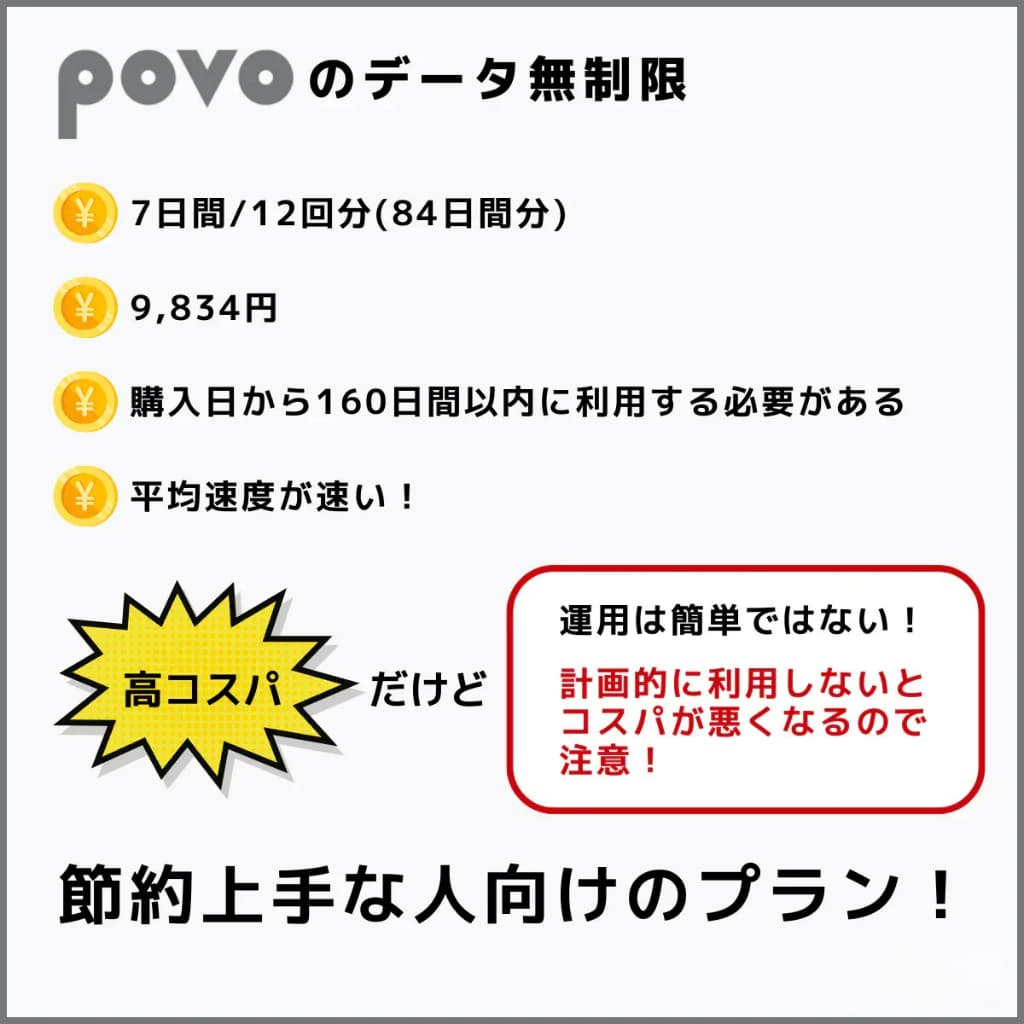
auとほぼ同等の品質でインターネットが利用できるため、通信速度の速さや安定性にこだわりがある方にも適しているでしょう。
なお、180日間トッピングを購入しないと利用停止・解約となる場合があるため、最低でも半年に1回はトッピングを購入しておきましょう。
データの購入はpovoアプリから「トッピング」タブを開き、必要な容量・期間のものをタップして「購入する」を押すだけで即時反映されます。旅行前に容量を買い足したい場合も、出発直前にアプリから数分で追加できるので便利です。
povoの最新キャンペーン特典と適用条件まとめも要チェックです。
| povo | |
|---|---|
| 月額基本料 | 0円 |
| 平均速度(下り) | 113.47Mbps |
| 速度制限時の 通信速度 | 最大128kbps |
| 音声通話料 | 22円/30秒 |
| 契約事務手数料 | 無料 ※1年以内に6回線以上契約の場合は3,850円 |
| 違約金 | 無料 ※180日間トッピング購入がない場合は自動解約 |
| セット割 | なし |
| 無料オプション | なし |
| 海外利用 | 680円~ |
| 詳細 | povo公式サイト |
キャリア並みの速度とシェアプランが使えるワイモバイル
- ソフトバンクのサブブランドで通信速度が安定している
- 539円でプランのデータ容量をシェアできる
- セット割を適用すると割安になる
- 3プラン(5GB/30GB/35GB)から選べる
- データ専用プランがない
- セット割を適用しないと月額料金が割高
- 使えるデータ容量は最大35GBまで
ワイモバイルはソフトバンクのサブブランドで、キャリアと同等の速度でインターネットを利用できます。
現行のシンプル3プランは、S(5GB)3,278円・M(30GB)4,378円・L(35GB)5,478円の3段階。Lプランには10分無料通話も含まれます。
スマホ向けプランだけでなく子回線向けのシェアプランもあり、月額539円でプランのデータ容量の共有が可能です。
シェアプランの申し込みは、親回線(スマホ)の「My Y!mobile」から「シェアプラン」を選択し、iPad用のSIMを追加回線として申し込む流れです。iPad側のSIMだけを単独で契約することはできず、必ずスマホ側の契約が前提になる点に注意しましょう。
プラン料金は一見割高ですが、PayPayカード払いや自宅セット割、家族割引などを適用することで安くできるため、割引対象の方はお得ですよ。
| ワイモバイル | シンプル2 S | シンプル2 M | シンプル2 L |
|---|---|---|---|
| 月額基本料 | 2,365円 | 4,015円 | 5,115円 |
| データ通信容量 | 4GB | 30GB | 35GB |
| 平均速度(下り) | 121.69Mbps | ||
| 速度制限時の 通信速度 | 最大300kbps | 最大1Mbps | |
| 音声通話料 | 22円/30秒 | ||
| 契約事務手数料 | 店頭:3,850円 ※2025年8月20日より4,950円 WEB:無料 ※2025年8月20日より3,850円 |
||
| 違約金 | 無料 | ||
| セット割 | おうち割:最大1,650円 家族割引:最大1,100円 PayPayカード割:187円 ※おうち割と家族割引は併用不可 |
||
| 無料オプション | なし | 10分通話無料 | |
| 海外利用 | 980円~ | ||
| 詳細 | ワイモバイル公式サイト | ||
セット割・くりこしが使えるUQモバイル
- auの高品質な回線が利用できる
- 〜5GB/30GBの2段階で利用量にばらつきがある方にもおすすめ
- 2026年6月開始の「UQコミコミおトク割」で新規加入がさらにお得
- データの繰り越しに対応
- データ専用プラン・シェアプランなし
- セット割なしだと他社格安SIMと比べてやや割高
- 35GB以上の大容量プランがない
UQモバイルはauのサブブランドで、キャリア並みの通信速度でインターネットが利用できるため、速度重視の方におすすめです。
トクトクプラン2は基本料金4,048円に対し、自宅セット割・au PAYカード割を適用すると〜5GBで1,628円・5GB超〜30GBで2,728円まで下がります。
コミコミプランバリューは35GB3,828円のシンプルな1段階制で、2026年6月25日から新規加入者向けの「UQコミコミおトク割」(-660円/月)も始まりました。
また、データの繰り越しにも対応しており、使わない月があっても損することがありません。
自宅セット割は「My UQ mobile」から自宅のインターネットサービス情報を登録することで適用されます。ただし、登録した住所と回線契約者名義が異なると割引が反映されないケースがあるため、契約者名義をインターネット回線と揃えておくのがつまずきを避けるポイントです。
| UQモバイル | トクトクプラン2 | コミコミプランバリュー |
|---|---|---|
| 月額基本料 | ~5GB:2,948円 | 35GB:3,828円 |
| ~30GB:4,048円 | ||
| 平均速度(下り) | 144.78Mbps | |
| 速度制限時の 通信速度 | 最大1Mbps | |
| 音声通話料 | 22円/30秒 | |
| 契約事務手数料 | 税込3,850円 | |
| 違約金 | 無料 | |
| セット割 | 自宅セット割:最大1,100円 家族セット割:最大550円 au PAYカードお支払い割:220円 ※自宅セット割と家族セット割は併用不可 | なし |
| 無料オプション | なし | 10分通話無料 |
| 海外利用 | 980円~ | |
| 詳細 | UQモバイル公式サイト | |
低速でも無制限で使いたいならmineo
- プランは高速定額プランと一定の速度で使い放題の2種類
- データ専用(シングルタイプ)は880円から利用できる
- フリータンクやパケットギフトで他ユーザーとデータのシェアが可能
- 通信速度は遅めな時間帯がある
- 50GB以上の大容量プランがない
mineoはドコモ・au・ソフトバンクの3回線に対応している格安SIMで、用途の異なる2種類のプランを取り扱っています。
高速で一定のデータ容量が使える「マイピタ」(データ専用880円〜、音声付き3GB1,298円〜50GB2,948円)と、最大1.5Mbpsなどの一定速度で使い放題になる「マイそく」(250円〜2,200円)の2種類から、自分の用途に合わせて選ぶことが可能。
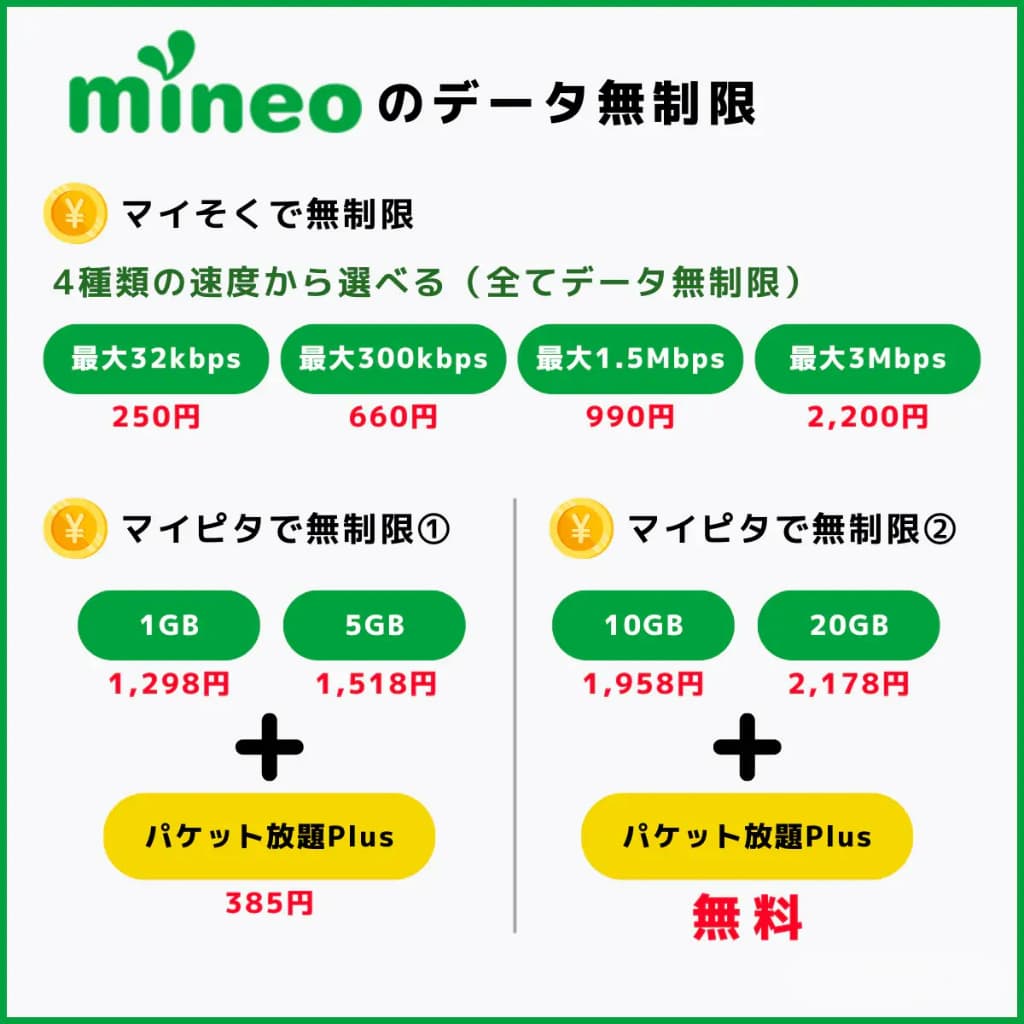
マイそくは月〜金の12時台のみ速度制限がかかる代わりに、データ容量を気にせず使い放題にできるのが強みです。
データが足りなくなったときは、「mineoマイページ」のフリータンクからギガを引き出すか、家族・友人のmineoユーザーから「パケットギフト」でデータを送ってもらうことで補えます。フリータンクは1日1回まで最大1GBを無料で引き出せる仕組みで、月末にデータが尽きたときの備えとして活用できます。
家族や友人、他のmineoユーザーとデータのシェアができるサービスも充実しているので、容量が足りなくなったときにも安心です。
| mineo | マイピタ | マイそく |
|---|---|---|
| 月額基本料 ※1 | 1GB:1,298円 5GB:1,518円 10GB:1,958円 20GB:2,178円 50GB:2,948円 | プレミアム(最大5Mbps):2,200円 スタンダード(最大1.5Mbps):990円 ライト(最大300kbps):660円 スーパーライト(最大32kbps):250円 ※月~金曜の12時台は最大32kbps (プレミアムのみ最大200kbps) |
| 平均速度(下り) | 75.94Mbps | |
| 速度制限時の 通信速度 | 最大1Mbps | 最大32~200kbps |
| 音声通話料 | 22円/30秒 | |
| 契約事務手数料 | 3,300円 | |
| 違約金 | 無料 | |
| セット割 | eo光とセットで330円割引 ※割引はeo光の月額料金から適用 |
|
| 無料オプション | パケット放題 Plus ※10GB以上のプランのみ対象 | なし |
| 海外利用 | 不可 | |
| 詳細 | mineo公式サイト | |
※平均速度は、みんそくを参考に2026年7月14日に更新しました。
永年繰り越しでたまにまとめて使いたいならy.uモバイル
- U-NEXTつきのシングルU-NEXTプランがある(最大30GB+U-NEXTで2,970円)
- U-NEXTで毎月1,200円分のポイントがもらえる
- データの繰り越しは永久※上限100GB
- シェアU-NEXTプランで複数回線の共有も可能
- 速度は遅めな時間帯がある
- 取り扱いプランがシンプルな分、選択肢は少なめ
y.uモバイルはU-NEXTの月額料金込みのプランがあり、1,200円分のポイントもつくのでお得にU-NEXTが楽しめます。
ポイントをU-NEXTで使わない場合は、データの追加チャージに充てることができます。
余ったデータ容量は最大100GBまで永久的に繰り越しできるため、使い切らなかった分も無駄になることはありません。
シェアU-NEXTプランを申し込む際は、最初にスマホ用の親回線を契約し、マイページから子回線(iPad用SIM)を追加する流れになります。子回線だけを単独では契約できないため、iPadだけで使いたい場合はシングルU-NEXTプランを選ぶ必要がある点に注意しましょう。
シェアU-NEXTプランを使えば、複数回線でデータ容量を共有できるので、スマホとiPadの併用にもおすすめです。
| y.uモバイル | 音声通話SIM | データSIM (SMSなし) |
|---|---|---|
| 月額基本料 | 10GB:1,070円 20GB:2,970円 (U-NEXTつき) 40GB:4,170円 (U-NEXT+シェア) | 10GB:800円 40GB:3,950円 (U-NEXT+シェア) |
| 平均速度(下り) | 54.05Mbps | |
| 速度制限時の 通信速度 | 最大128kbps | |
| 音声通話料 | 22円/30秒 | |
| 契約事務手数料 | 3,300円 | |
| 違約金 | 無料 | |
| セット割 | なし | |
| 無料オプション | 20GB以上のプランはU-NEXTの月額料金込み | |
| 海外利用 | 不可 | |
| 詳細 | y.uモバイル公式サイト | |
データ専用SIMを安く使いたいならIIJmio
- 最安440円(2GB)で使えるデータeSIM
- データプランゼロなら1GBあたり495円で使った分だけ課金
- 余ったデータを繰り越しできる
- 時期によってはiPadの取り扱いもあり
- 速度はやや遅めな時間帯がある
- 支払いはクレジットカードのみ
IIJmioは最安440円(2GB)で使えるデータeSIMを取り扱っており、業界最安値レベルの料金の安さが魅力です。
使った分だけ課金される「データプランゼロ(eSIM)」なら、1GBあたり495円から必要な分だけ使えるので、iPadを不定期にしか使わない方にもおすすめです。
余ったデータ容量も翌月まで繰り越せるため(データプランゼロを除く)、使い切らなかった月も無駄になりません。
IIJmioのeSIMは、「会員専用ページ」からeSIMプロファイルを発行し、表示されたQRコードをiPadのカメラで読み取って開通させます。プロファイル発行後は一定時間内に開通手続きを済ませないと再発行が必要になる場合があるため、Wi-Fi環境が整った状態で発行と同時に手続きを完了させるのがつまずきを避けるコツです。
端末の取り扱いも充実しており、時期によってはiPadも販売しているので、購入を検討している方はぜひチェックしてみましょう。
| IIJmio | 音声SIM | データSIM (eSIM) |
|---|---|---|
| 月額基本料 | 2GB:850円 5GB:950円 10GB:1,400円 15GB:1,800円 25GB:2,000円 35GB:2,400円 45GB:3,300円 55GB:3,900円 | 2GB:440円 5GB:650円 10GB:1,050円 15GB:1,430円 25GB:1,650円 35GB:2,240円 45GB:2,940円 55GB:3,540円 |
| 平均速度(下り) | 66.28Mbps | |
| 速度制限時の 通信速度 | 最大300kbps | |
| 音声通話料 | 22円/30秒 | |
| 契約事務手数料 | 3,300円 | |
| 違約金 | 無料 | |
| セット割 | 家族割引:100円 mio割:IIJmioひかりとセットで660円 割引はIIJmioひかりの月額料金から適用 | mio割:IIJmioひかりとセットで660円 割引はIIJmioひかりの月額料金から適用 |
| 無料オプション | なし | |
| 海外利用 | 不可 | |
| 詳細 | IIJmio公式サイト | |
iPadで格安SIMを使うメリット
次に、iPadで格安SIMを使うメリットについて見ていきましょう。
詳しく解説します。
テザリング運用とセルラーモデル単体契約の2年トータルコストシミュレーション
iPadでモバイル通信を使う方法は、大きく分けて「スマホのテザリングで済ませる」か「iPad自体にセルラーモデルを選び格安SIMを挿す」かの2択です。どちらが得か、2年間(24ヶ月)のトータルコストで比較してみましょう。
- ケースA:Wi-FiモデルのiPad+スマホのテザリング
iPad本体はWi-Fiモデルを選択(セルラーモデルとの価格差なし)。通信はすべてスマホのプラン内でまかない、追加の通信費は0円。2年間の追加費用:0円 - ケースB:セルラーモデルのiPad+データ専用SIM単体契約
iPad本体はセルラーモデルを選択(Wi-Fiモデルとの価格差はおよそ+18,800円)。通信はIIJmioのデータ専用eSIM 2GBプラン(月額440円)を契約。2年間の追加費用:本体差額18,800円+通信費440円×24ヶ月(10,560円)=合計29,360円
単純な費用だけで比較すると、ケースA(テザリング運用)の方が2年間で約29,000円安く済みます。ただし、費用以外の使い勝手も判断材料に加える必要があります。
- ケースA(テザリング)のデメリット:スマホのバッテリー消費が激しくなる/スマホを持ち歩いていないとiPadが圏外になる/スマホ側のデータ容量を消費する
- ケースB(セルラー単体)のメリット:iPad単体で自由に持ち出せる/スマホのバッテリーやデータ容量を気にしなくてよい/スマホを忘れても通信できる
自宅や職場などスマホと一緒に行動する時間がほとんどの方はケースAで十分コストを抑えられますが、外出先でiPad単体を頻繁に使う方や、スマホのバッテリー消費・データ容量を気にしたくない方は、月々440円の上乗せでケースBを選ぶ価値があるでしょう。
キャリアよりも月額料金が安い
格安SIMは定量プランが1,000円〜2,000円前後で、大手キャリアと比べて圧倒的に安いです。
キャリアには1,000円程度の安いシェアプランが用意されていますが、あくまでキャリアでスマホの料金プランを契約していることが前提になります。
キャリアのシェアプランを使うと、スマホとiPadのプランの合算で月10,000円近くなる可能性もあります。
できるだけ安くしたいのであれば、スマホもiPadも格安SIMで運用すると良いでしょう。
下記にて、大手キャリアと格安SIMのデータプランを比較します。
3キャリアのデータプラン
| キャリア | プラン名 | プランの種類 | 月額料金 | データ容量 | スマホ契約 |
|---|---|---|---|---|---|
| au | タブレットシェアプラン 5G/4G | スマホとシェア | 1,100円 | プランのデータシェア・テザリング向けに設定されたデータ容量に基づく | 要 |
| タブレットプラン3 5G/4G | データ専用 | 1,100円 | 3GB | 不要 | |
| タブレットプラン50 5G/4G | データ専用 | 5,280円 | 50GB | 不要 | |
| 使い放題MAX+ 5G/4G | 音声通話あり | 7,458円 | 無制限 | 要 | |
| スマホミニプラン+ 5G/4G | 音声通話あり | ~1GB:4,708円 ~3GB:6,358円 ~5GB:8,008円 | 最大5GB | 要 | |
| ソフトバンク | データシェアプラス | スマホとシェア | 1,078円 | 最大50GB ※プランによって異なる | 要 |
| データ通信専用3GBプラン | データ専用 | 1,408円 | 3GB | 不要 | |
| データ通信専用50GBプラン | データ専用 | 5,280円 | 50GB | 不要 | |
| 時間制ギガ無制限オプション | データ専用 | 1時間110円~ | 無制限 | - | |
| メリハリ無制限+ | 音声通話あり | 7,425円 | 無制限 | 要 | |
| ミニフィットプラン+ | 音声通話あり | ~1GB:3,278円 ~2GB:4,378円 ~3GB:5,478円 | 最大3GB | 要 | |
| ドコモ | データプラス | スマホとシェア | 1,100円 | ペアとなるプランの容量に基づく | 要 |
| ドコモMAX | 音声通話あり | ~1GB:5,698円 1~3GB:6,798円 3GB~:8,448円 | 無制限 | 不要 | |
| ドコモMini | 音声通話あり | 4GB:2,750円 10GB:3,850円 | 4GB/10GB | 不要 |
ドコモにはデータ専用プランはなく、iPadで利用する場合はスマホとのセット契約、またはスマホ向けプランでの単体契約が必要です。
auとソフトバンクには、タブレット端末を利用する方向けの専用プランが用意されています。
一方で、通信品質を考慮せずに同じデータ容量を安く使いたいのであれば、格安SIMの方が安い場合が多いです。
次に、格安SIMのプランと比較してみましょう。
3GBのデータ専用プラン比較
| キャリア | プランの種類 | 月額料金 | データ容量 | eSIM | 繰り越し |
|---|---|---|---|---|---|
| IIJmio | データのみeSIM | 440円 | 2GB | 〇 | 〇 |
| データのみ | 740円 | × | |||
| SMSあり | 820円 | ||||
| HISモバイル | データのみ | 580円 | 3GB | 〇 | 非対応 |
| SMSあり | 630円 | ||||
| NUROモバイル | データのみ | 627円 | 3GB | 〇 | 〇 |
| SMSあり | 792円 | ||||
| イオンモバイル | データのみ | 858円 | 3GB | × | 〇 |
| BIGLOBEモバイル | データのみ | 990円 | 3GB | 〇 | 〇 |
| 楽天モバイル | 音声通話あり | 1,078円 | 3GB未満 | 〇 | 非対応 |
| au | SMSあり | 1,100円 | 3GB | 〇 | 非対応 |
| ソフトバンク | SMSあり | 1,408円 | 3GB | 〇 | 非対応 |
| ドコモ | 音声通話あり | 2,750円 | 4GB | 〇 | 非対応 |
格安SIMの音声通話機能のないデータ専用プランでは、3GB前後のデータ容量を400円台〜900円程度で利用できます。
もちろんiPad単独で利用できるため、スマホの回線契約も不要です。
auとソフトバンクのデータ専用プランと比較すると、最安半額程度まで料金を抑えられますよ。
できるだけ料金を安くしたいのであれば、キャリアではなく格安SIMの利用を検討しましょう。
使い方に合わせてデータ量が細かく選べる
格安SIMはプランの種類が豊富で、自分の使い方に見合ったデータ容量を選びやすいのもメリットです。
iPadは動画視聴やアプリ利用はもちろん、キーボードをセットすれば外出先でもPCのように使えてとても便利です。
しかし、月にどのくらいのデータ容量を使うかは人によって大きく異なります。
この章ではデータ利用量の目安について解説し、格安SIMのプラン料金を比較するのでぜひチェックしてください。
データ容量別で動画の視聴時間の比較
- 1GB:約1時間30分
- 3GB:約5時間
- 5GB:約8時間
- 10GB:約16時間30分
- 20GB:約33時間
- 30GB:約50時間
高画質(720p/1080p)で視聴する場合は、1時間あたり約1〜1.5GBを消費するため、上記はあくまで標準画質の目安で、画質が上がればさらに消費量が増える点に注意してください。目安としては、通勤・通学中に週数回YouTubeを見る程度なら3GB〜5GBで足りますが、外出先で毎日2時間以上動画を視聴するなら20GB以上のプランを選んでおくと安心です。
動画をよく視聴する方は、自分が月にどのくらい観ているかチェックしてみると良いでしょう。
おすすめ格安SIMのプラン比較(0~20GB)
| 格安SIM | プランの種類 | 3GB | 5GB | 10GB | 20GB |
|---|---|---|---|---|---|
| 楽天モバイル | 音声通話つき | 1,078円 ※3GB未満利用時 | 2,178円 ※20GB未満利用時 |
||
| LINEMO | 音声通話つき | 990円 ※3GB未満利用時 | 2,090円 ※10GBまで | - | |
| povo | 音声通話つき | 990円 ※3GB | - | 2,700円 | |
| ワイモバイル | 音声通話つき | - | 2,365円 ※4GB | - | |
| UQモバイル | 音声通話つき (トクトクプラン2) | 2,948円 ※5GB未満利用時 | 4,048円 ※30GBまで |
||
| mineo | データのみ | - | 1,265円 | 1,705円 | 1,925円 |
| y.uモバイル | データのみ または 音声通話つき | - | 800円 | 2,970円 ※音声通話つき ※U-NEXT込み |
|
| IIJmio | データのみ (eSIM) | 440円 ※2GB | 650円 | 1,050円 | 1,650円 ※25GB |
上記にて、おすすめ格安SIM9社の20GB以下のプラン料金を比較しました。
全体的にIIJmioやmineoが安く、キャリア系列の格安SIMが割高な傾向にあります。
ワイモバイルやUQモバイルは光回線や複数回線によるセット割、PayPayカードやau PAYカードでの支払い割引がお得なので、割引対象者の方におすすめです。
また、音声通話つきのSIMよりもデータ専用SIMの方が安いことがわかります。
速度にあまりこだわりがなく安さを重視するのであれば、IIJmioやmineoなどのデータ専用プランを選ぶと良いでしょう。
20GB以上のプラン比較
| 格安SIM | プランの種類 | 20GB | 30GB | 50GB | 100GB |
|---|---|---|---|---|---|
| ahamo | 音声通話つき | - | 2,970円 | - | 4,950円 ※110GB |
| 楽天モバイル | 音声通話つき | 2,178円 ※20GB未満利用時 | 3,278円 ※無制限 |
||
| LINEMO | 音声通話つき | - | 2,970円 | - | |
| povo | 音声通話つき | 2,700円 | 2,780円 | 6,490円 ※60GB ※有効期間は90日間 | - |
| ワイモバイル | 音声通話つき | - | 30GB:4,015円 35GB:5,115円 | - | |
| UQモバイル | 音声通話つき (トクトクプラン2) | 4,048円 ※30GBまで | 4,048円 ※30GBまで 35GB:3,828円 (コミコミプランバリュー) | - | |
| mineo | データのみ | 1,925円 | - | 2,695円 | - |
| y.uモバイル | データのみ または 音声通話つき | 2,970円 ※音声通話つき ※U-NEXT込み | - | 3,950円 ※40GB ※U-NEXT+シェア | - |
| IIJmio | データのみ (eSIM) | 1,650円 ※25GB | 2,240円 ※35GB | 3,540円 ※55GB | - |
20GB以上の大容量プランで最もお得なのは、月額3,278円で無制限に使える楽天モバイルです。
50GBまでならmineoのデータSIMが安いですが、50GB以上使いたいのであれば楽天モバイルを選ぶことをおすすめします。
楽天モバイルの通信エリアの狭さや通信品質が不安な方は、110GB4,950円で使えるahamoを検討すると良いでしょう。
ポケット型WiFiより安く使える
iPadの通信手段としてポケット型WiFiの利用を検討する方もいますが、基本的に格安SIMより割高であるケースが多いです。
例えば、ワイモバイルのポケット型WiFi向けのプラン(4G使い放題)は月額4,000円台です。
ポケット型WiFiはWiMAXが最も知名度が高いですが、こちらもプロバイダによって月額料金は4,000円から5,000円程度。
同じくデータ使い放題で利用するなら、楽天モバイルの3,278円の方が安く済みます。
契約期間の縛りがない
格安SIMは契約期間の縛りや解約金もなく、いつでも気軽に他社へ乗り換えできます。
乗り換えキャンペーンや特典が豊富な格安SIMも多く、お得なキャンペーンが開催されているときも違約金を気にせず乗り換えられます。
また、契約後に「なんか違うな」と思ったときも、自分に合ったプラン探しを気軽に行えるでしょう。
ただし、解約金がないからといって短期間での乗り換えを繰り返すのは避けましょう。契約後すぐに解約する行為を繰り返すと、各社の与信情報に記録が残り「短期解約ブラックリスト」に載って以降の新規契約を断られるリスクがあります。キャンペーン目的の乗り換えであっても、最低でも180日(約半年)程度は同一回線を使い続けるのが、業界内で安全とされる運用の目安です。
なお、現在は大手キャリアも2年縛りや解約金は撤廃されているので、格安SIMならではのメリットとは言えないかもしれません。
iPadで格安SIMを使うデメリット・注意点
次に、iPadで格安SIMを使うデメリットと注意点について解説します。
詳しく見ていきましょう。
データ通信専用SIM以外はコスパが悪い
基本的に、データ通信専用SIMよりも音声通話機能つきSIMは割高なので、選ぶときには注意が必要です。
そもそもiPadは通話機能が搭載されていないため、音声通話機能つきSIMを契約しても通話は利用できません。
キャリアのサブブランドや格安料金プランは音声通話つきSIMのみの取り扱いも多く、データ専用SIMを扱っている格安SIMと比べるとコスパが悪いです。
実際にIIJmioの料金で比較すると、音声通話付きSIM(2GB)が月額850円なのに対し、データ専用eSIM(2GB)は月額440円と、データ専用SIMの方が約半額近く安くなります。同じデータ容量でも、音声通話機能の有無だけでこれだけの差が生まれます。
料金の安さを重視してiPad用のSIMを探す場合は、できるだけデータ通信専用のSIMを選ぶことをおすすめします。ただし、SMS(ショートメッセージ)機能が必要になるケースがある点には注意が必要です。具体的には、LINEの新規アカウント登録時の電話番号認証や、銀行アプリ・各種Webサービスの2段階認証でSMSが届く仕組みになっている場合、完全データ専用SIM(SMSなし)では認証コードを受け取れず手続きが進められません。
判断基準としては、iPadでLINEを新規登録する予定がある方や、SMS認証が必須のサービスを利用する予定がある方は「SMS付きデータSIM」を選び、既にスマホ側でLINEや各種認証を済ませていてiPadでは閲覧・視聴が中心という方は「SMSなしの完全データ専用SIM」を選ぶと、無駄なく自分に合ったプランを選べます。
Wi-Fiモデルでは利用できない
iPadには「Wi-Fiモデル」と「Wi-Fi+セルラーモデル」の2種類のモデルがあり、Wi-FiモデルはSIMを入れることができません。
そのため、格安SIMでiPadを使いたい場合は「Wi-Fi+セルラーモデル」を選びましょう。
また、新しいiPad ProやiPad Airの一部モデルは物理SIMスロットがなくeSIM専用になっているため、契約前に自分のiPadがeSIM対応かどうかも確認しておきましょう。
もしもWi-FiモデルのiPadで格安SIMを利用したい場合は、以下の2つの運用方法から選ぶと解決できます。
- 方法①:モバイルルーター(ポケット型WiFi)端末のセット販売を行っている格安SIMを選ぶ。SIMだけでなくルーター本体もまとめて契約できるため、Wi-FiモデルのiPadでもそのままインターネットに接続できる
- 方法②:すでに持っているスマホをテザリング元として活用する。スマホ側で格安SIMを契約し、iPadとはWi-Fiテザリングで接続すれば新たに機器を増やさずに済む
格安SIMによってはスマホがセールで安く販売していることもあるので、テザリング用のスマホを契約するのも手段の一つです。
現在使用中のスマホがデュアルSIM対応機種なら、テザリング用の安いSIMを契約してメインの回線と併用するのもおすすめですよ。
一部iPadに対応していない格安SIMもある
iPadは種類が多く、一部の機種の動作確認がとれていない格安SIMもあるので注意が必要です。
特に古い世代のiPad(初代〜第5世代など発売から時間が経ったモデル)や、iPad miniなど画面サイズが小さいモデルは、対応表への記載が遅れることもあるので事前確認が欠かせません。
また、au版やソフトバンク版など特定キャリアで購入したモデルは、SIMロックや対応周波数の違いから同じiPadでも動作対象外になるケースがあります。
格安SIMを契約する前に、必ず利用予定のiPadの動作確認が行われているかどうかチェックしてください。
格安SIMの公式サイトに「動作確認済み端末一覧」などのページがあるので、参考にすると良いでしょう。ただし「掲載されているから大丈夫」と安心せず、以下の項目まで踏み込んでチェックすることをおすすめします。
- データ通信:〇や△などの記号だけでなく、「一部制限あり」の注釈が付いていないかを確認する
- テザリング:iPad自体をテザリング元として使う予定がある方は、「データ通信」欄とは別に「テザリング」の対応可否が記載されているかを必ず確認する(データ通信は対応でもテザリングのみ非対応のケースがある)
- eSIMの動作状況:物理SIMとeSIMで対応状況が分かれている端末もあるため、自分のiPadがeSIM対応モデルの場合は「eSIM」欄が別途○になっているかを確認する
これらのチェックを怠ると、実際につまずくケースが少なくありません。例えば、「データ通信」欄だけを見て契約したところ、いざ外出先でiPadをテザリング元として使おうとしたら「テザリング」が非対応で通信できなかったという失敗はよくあるパターンです。データ通信自体は問題なく使えるため契約時には気づきにくく、旅行や出張先で初めて発覚して困るケースが目立ちます。
また、物理SIMでの動作確認しか見ておらず、後から自分のiPadがeSIM専用モデルだと分かって契約プランの変更手続きに手間取ったという失敗例もあります。特にeSIM専用のiPad Air・Proの新しい世代を使っている方は、動作確認済み端末一覧の「eSIM」欄を見落とさないよう、契約前に必ず個別で確認しておきましょう。
SIMロック解除が必要な場合がある
2021年9月以前にキャリアで販売されたiPadは、SIMロックがかかっている可能性があるので解除が必要かどうか確認しましょう。
SIMロックがかかったiPadは、基本的に同じキャリアの回線でしか利用することができません。
自分のiPadにSIMロックがかかっているかは、「設定」アプリ>「一般」>「情報」を開き、下の方にある「キャリアロック」または「SIMロック」の項目で確認できます。「SIMフリー」や「ロックなし」と表示されていればそのまま利用でき、キャリア名が表示されている場合はそのキャリアの回線に限定されている状態です。
購入元のキャリアと契約予定の格安SIMの回線が一致しない場合は、SIMロック解除の手続きを行いましょう。
SIMロック解除の手続きは、購入したキャリアのショップまたはオンラインにて無料でできます。オンラインで手続きする場合の大まかな流れは以下の通りです。
- 購入したキャリアの「My docomo」「My au」「My SoftBank」などの会員ページにログインする
- 「各種手続き」>「SIMロック解除」のメニューを選択する
- 対象のiPad本体を選択(またはIMEI番号を入力)し、解除を申し込む
- 数分〜数十分程度で解除が完了し、そのまま格安SIMを挿入できる状態になる
すでにそのキャリアを解約済みの中古iPadであっても、購入から101日以上経過していれば各社のマイページから無料でSIMロック解除が可能です。契約者本人でなくても、IMEI番号さえ分かれば手続きできるので、フリマアプリなどで購入した中古iPadでも試してみると良いでしょう。
eSIMやメールアドレスが使えない格安SIMもある
格安SIMの中には、eSIMや独自ドメインのメールアドレスに対応していない会社もあります。
自分のiPadがeSIMに対応しているかどうかは、契約前に以下の手順で確認できます。
- 「設定」アプリを開き、「一般」>「情報」をタップする
- 「モバイル通信」または「デジタルSIM」の項目があるか確認する
- 項目内に「eSIMを追加」の表示があれば、そのiPadはeSIM対応モデル
特にメールアドレスを扱っていない格安SIMの方が多いので、独自ドメインのメールアドレスを利用したい方は注意しましょう。キャリアメールや独自ドメインのメールアドレスが提供されない格安SIMを契約した場合は、次のいずれかの方法で解決できます。
- フリーメールを新規作成する:GmailアプリやiCloudメール(「設定」アプリ>自分の名前>「iCloud」>「iCloudメール」からオンにするだけ)で、無料の新しいメールアドレスをすぐに発行できる
- 既存のApple IDのメールアドレスをそのまま活用する:すでに使っているApple IDのメールアドレスがあれば、新規作成の手間なくWebサービスの登録・連絡先として利用できる
また、キャリアメールを引き継ぎたい場合は、月額330円程度で「持ち運びサービス」が利用できます。
iPadで格安SIMを利用するための初期設定・手順
格安SIMが届いたら、実際にiPadで使えるようにするための初期設定が必要です。ここでは基本的な設定手順を解説します。
①SIMカードの挿入・eSIMの開通
物理SIMの場合は、iPad側面のSIMトレイをSIMピンで取り出し、契約したSIMカードをセットして押し戻します。eSIMの場合は、格安SIM側から送られてくるQRコードをカメラで読み取るか、案内されたURLからプロファイルをダウンロードして開通させます。
eSIM開通でつまずきやすいのが、QRコードの読み取りにはiPad以外の端末が必要という点です。QRコードは基本的にメールやマイページ上に画像として届くため、契約したiPad自身のカメラで自分の画面のQRコードを読み取ることはできません。スマホやパソコンなど別の端末でQRコードの画像を表示させ、その画面をiPadのカメラで読み取るのが基本の手順です。
- 手元にスマホやPCがある場合:別端末でQRコードを画面表示し、iPadの「設定」>「モバイル通信」>「eSIMを追加」からカメラでQRコードを読み取る
- 手元に別端末がない場合:QRコードの下や近くに記載されている「アクティベーションコード」を、iPadの「モバイル通信プランの詳細を手動で入力」の画面から直接入力する
アクティベーションコードの手動入力に対応していない格安SIMもあるため、事前に別端末を用意できるか確認しておくとスムーズです。
②構成プロファイル(APN設定)をインストールする
SIMを挿入しただけでは通信できない格安SIMも多く、構成プロファイル(APN設定)のインストールが必要な場合があります。契約した格安SIMの会員ページやマイページから自分のiPadで対象のURLにアクセスし、案内に沿って構成プロファイルをダウンロードします。
ダウンロード後は「設定」アプリを開き、「一般」>「VPNとデバイス管理」(または「プロファイルがダウンロード済み」の通知)からプロファイルを選択し、「インストール」をタップして完了です。iPadのパスコードを求められた場合は入力してください。
中古iPadや他社の格安SIMから乗り換える場合につまずきやすいのが、前の契約時にインストールした古い構成プロファイルが残っていて、新しいプロファイルと競合し通信エラーになるトラブルです。「モバイルデータ通信が使えません」「圏外のまま繋がらない」といった症状が出た場合は、古いプロファイルが原因になっているケースが多くあります。
新しいプロファイルをインストールする前に、以下の手順で古いプロファイルを削除しておきましょう。
- 「設定」アプリ>「一般」>「VPNとデバイス管理」を開く
- 一覧に表示されている以前の格安SIM・キャリアの構成プロファイルをタップする
- 「プロファイルを削除」を選択し、iPadのパスコードを入力して削除を完了する
- 削除後に改めて新しい構成プロファイルをダウンロード・インストールする
③初期設定はWi-Fi環境で行うのが基本
構成プロファイルのダウンロードやSIMの開通手続きは、格安SIMの通信がまだ使えない状態で行うことになるため、自宅や外出先のWi-Fi環境で作業するのが基本です。Wi-Fiがない場所でSIMを差し替えると、設定ページやプロファイルにアクセスできず手続きが進められないので注意しましょう。
設定完了後は、「設定」アプリの「モバイル通信」からデータ通信がオンになっているか、電波状況や通信速度に問題がないかを確認してから利用を始めてください。
iPadで格安SIMを使う際のよくある質問
iPadで格安SIMを使う際によくある質問をまとめました。
詳しく見ていきましょう。
Q. iPadで格安SIMは使えますか?
SIMカードの挿入やeSIM契約に対応している「Wi-Fi+セルラーモデル」のiPadであれば、格安SIMを問題なく利用できます。
Wi-FiモデルにはSIMスロットもeSIM機能も搭載されていないため、格安SIMを挿入して通信することはできません。自分のiPadがどちらのモデルか分からない場合は、以下の手順で確認しましょう。
- 「設定」アプリ>「一般」>「情報」の順にタップする
- 「モデル番号」が「MP◯◯」から始まる場合はセルラーモデル、「MQ◯◯」などWi-Fiのみの型番ならWi-Fiモデルの可能性が高い
- 同じ「情報」画面に「モバイル通信」や「SIM」の項目が表示されていればセルラーモデルと判断できる
iPad Pro・Air等の一部モデルは物理SIMスロットがなくeSIM専用の場合もあるので、格安SIM契約前に「モバイル通信」欄で対応方式もあわせて確認しておくと安心です。
Q. iPadで安い回線契約はどこですか?
とにかく料金を抑えたいならIIJmioのデータ専用eSIM(2GB440円〜)、データ容量を気にせず無制限で使いたいなら楽天モバイル(月額3,278円)が最安クラスです。
どちらを選ぶべきかは、使い方によって以下のように分かれます。
- 動画視聴やテザリングでデータ容量をたくさん使う方:楽天モバイル(3GBまで1,078円・20GBまで2,178円・20GB超は3,278円でデータ使い放題)
- Webやアプリ中心で月数GB程度に収まる方:IIJmioのデータプランゼロ(1GBあたり495円)やデータeSIM(2GB440円〜)
- キャリア並みの通信品質も重視したい方:ahamo(30GB2,970円)やワイモバイル・UQモバイルのセット割適用プラン
「単純な最安値」だけで選ぶと、データ容量が足りずに追加料金がかかるケースもあるため、自分の月間データ使用量を把握したうえで選ぶことをおすすめします。
Q. タブレットにおすすめの格安SIMは?
iPadを含むタブレット全般では、楽天モバイル・IIJmio・mineoの3社が定番のおすすめです。
それぞれ、以下のような特徴からタブレットユーザーに支持されています。
- 楽天モバイル:データ無制限で使えるためタブレットでの動画視聴・テザリングに強い
- IIJmio:データ専用eSIMが業界最安水準で、複数タブレット・複数回線の運用にもコストを抑えやすい
- mineo:ドコモ・au・ソフトバンクの3回線に対応しており、手持ちのタブレットのSIMロック状況を選ばず使いやすい
ただし、iPadの場合は「Wi-Fi+セルラーモデル」であること、Androidタブレットの場合はSIMフリーモデルかSIMロック解除済みであることが前提条件になるので、契約前に必ず確認しましょう。この記事で紹介している9社の比較は、iPad以外のタブレットを検討している方の参考にもなります。
Q. 中古のiPadも格安SIMで使える?
中古のiPadであっても、契約予定の格安SIM側で「動作確認済み端末」に指定されているモデルであれば利用可能です。
ただし、事前に格安SIM公式サイトで動作確認を行い、中古iPadが使えるかどうかチェックしてから購入しましょう。確認の手順は以下の通りです。
- 契約予定の格安SIM公式サイトにある「動作確認済み端末検索」や「対応端末一覧」のページにアクセスする
- iPadのモデル名(例:iPad Air 第5世代)を選択・入力する
- 購入元キャリア(Apple・docomo・au・SoftBankなど)を選択する
- 検索を実行し、動作確認結果の一覧を確認する
中古iPadを購入する際は、動作確認に加えて購入元によって注意すべきポイントが異なるので、以下も忘れずにチェックしましょう。
- フリマアプリ・個人間取引で購入する場合:事前にIMEI(端末識別番号)を教えてもらい、キャリア公式サイトの「ネットワーク利用制限」照会ページで判定を確認する。判定が「×(利用制限あり)」の端末は、前の持ち主の未払いなどが原因で今後利用できなくなるリスクがあるため避けるのが無難
- 中古販売店で購入する場合:「赤ロム保証」の有無を確認する。赤ロム保証があれば、購入後にネットワーク利用制限がかかってしまっても交換や返金の対象になるため安心して利用できる
また、今後乗り換える際に回線に縛られないようにするためにも、SIMフリーやSIMロック解除済みの端末を選ぶことをおすすめします。
Q. 格安SIMでiPadのセット購入は可能?
一部の格安SIMでiPadが販売されることはありますが、多くは中古品であり在庫も非常に不安定なため、あまりおすすめできません。
例えば、IIJmioでは時折中古品のiPadが販売されますが、在庫がなくなりやすく購入しにくい傾向にあります。確実にiPadを購入するなら、Appleストアやキャリアのショップを利用することをおすすめします。
もしセット購入を狙うのであれば、以下のタイミングと注意点を押さえておきましょう。
- 狙い目の時期:進学・就職が重なる新生活シーズン(2〜3月頃)や、各社の決算期(9月・3月頃)の端末セール・乗り換えキャンペーン
- 注意点①:セール品は型落ちモデルや在庫限りの中古品が中心になりやすく、狙っていた容量・カラーが売り切れているケースも多い
- 注意点②:キャンペーン特典の多くは音声通話SIMとのセット契約が条件になっており、データ専用SIMだと対象外になりやすい
実際の利用シーンで考えると、「型落ちでもいいから本体代を抑えたい」方はセール時期の中古セットを狙い、「保証やバッテリー状態にこだわりたい」方はAppleストアで新品を購入してから格安SIMを別途契約する方が結果的に満足度が高くなりやすいです。IIJmioのセット販売を狙う場合は、公式サイトの在庫状況を定期的にチェックし、入荷通知やSNSの告知をこまめに確認しておくと購入のチャンスを逃しにくくなります。
Q. UQモバイルでiPadは使えますか?
UQモバイルでも、公式サイトの動作確認済み端末一覧に記載されているiPadであればそのまま快適に利用できます。
契約前にUQモバイルの公式サイトで、自分のiPadの型番が動作確認済み端末一覧に掲載されているか確認しましょう。au回線を利用しているため、auで購入したiPadであればSIMロックの心配もなく利用しやすいです。契約時は以下の点を押さえておきましょう。
- 注意点:UQモバイルにはiPad専用のデータ通信プランやスマホとのデータシェアプランの取り扱いがないため、トクトクプラン2やコミコミプランバリューといった音声通話付きのスマホ用プランを単独で契約する必要があり、月額料金が割高になりやすい
- メリット:初期設定は簡単で、SIMカードを挿入する(またはeSIMを開通させる)だけで、構成プロファイルを個別にインストールしなくても自動的に接続設定が完了するケースがほとんど
届いたSIMをiPadにセットし、電波が入ることを確認するだけで通信を始められます。すでにauのスマホを使っている方であれば、「auスマートパスプレミアム」などの共通特典をiPad用回線でも引き継げるケースがあるので、契約前にMy UQ mobileやau公式サイトで適用対象か確認しておくとお得に使えます。逆に他社からMNPで乗り換える場合は、乗り換え元の解約タイミングと新規回線の開通日がずれないよう、SIMが届いてからMNP転入手続きを行うのがスムーズです。
Q. iPadでデータ通信のみのSIMは契約できますか?
はい、ほとんどの格安SIMでデータ通信専用SIM(音声通話なし)の契約が可能です。iPadには通話機能自体がないため、多くのユーザーはデータ専用SIMで十分に運用できます。
ただし、データ通信のみSIMを選ぶ場合は「音声通話SIM限定」のお得な新規契約キャンペーンや高額キャッシュバックの対象外になりやすい点がデメリットとして挙げられます。具体的には、データ通信のみSIMだと以下のような特典が対象外になりやすい傾向があります。
- 音声通話SIM限定の大型キャッシュバックキャンペーン
- スマホとセットで契約したときのセット割引
キャンペーン特典を重視するなら音声通話SIM、単純に料金の安さでiPadを運用したいならデータ通信のみSIMを選ぶと失敗が少ないでしょう。すでにスマホの回線契約があり、iPad用にもう1回線増やす場合も同様に判断できます。
iPadにおすすめの格安SIMを比較したまとめ
この記事では、ReYuuスマホコラム編集部がiPadにおすすめの格安SIM9社を比較して紹介しました。用途別のおすすめは以下の通りです。
- 毎月の利用GBに変動がある方:通信品質の安定しているahamo
- 無制限で安く使いたい方:月額3,278円でデータ使い放題の楽天モバイル
- 3GB〜30GBを柔軟に使い分けたい方:LINEギガフリーが魅力のLINEMO
- 使わない月は基本料0円にしたい方:トッピング制のpovo
- ソフトバンク光・でんきなどのセット割対象の方:シェアプランが使えるワイモバイル
- au系のセット割・データ繰り越しを使いたい方:UQモバイル
- 低速でもいいから無制限で使いたい方:マイそくが選べるmineo
- たまにまとめてデータを使いたい方:永年繰り越しのy.uモバイル
- データ専用SIMを安く使いたい方:最安440円のIIJmio
キャリアユーザーの方は月額1,000円台でスマホのプランのデータ容量をシェアすることも可能ですが、コストを抑えたいなら格安SIMがおすすめです。
自分の用途に合った格安SIMで、ぜひiPadをお得に活用してくださいね。
- ahamo(アハモ)に関する公式からの注意事項
- ※ahamoでは、一部ご利用できないサービスがあります。
- サポートについて
※ahamoはお申込みからサポートまで、オンラインにて受付するプランです。
ドコモショップなどでのサポートをご希望の場合は、「ahamoWebお申込みサポート(※2)」(税込3,300円) をご利⽤ください。
なお、お申込み時の端末操作はお客さまご⾃⾝で実施頂きます。また、端末初期設定およびデータ移⾏などは本サポートの範囲外となります。
端末初期設定およびデータ移⾏の補助をご希望のお客さまは「初期設定サポート(有料)(※3)」を別途お申込みください。
※2お客さまのご要望に基づき、ahamo専⽤サイトからのお申込みの補助を⾏うものです。
※3お客さまのご要望に基づき、ahamoアプリおよび専⽤サイトからのお⼿続き補助を⾏うものです。 - オンライン⼿続きについて
※サイトメンテナンス中など、受付できない場合がございます。 - ⽉額料⾦について
※機種代⾦別途 - 国内通話料⾦について
※5分超過後は、22円/30秒の通話料がかかります。
「SMS」、他社接続サービスなどへの発信は、別途料⾦がかかります。 - 海外パケット通信について
※15⽇を超えて海外で利⽤される場合は速度制限がかかります。
国内利⽤と合わせての容量上限です。 - 端末のご契約について
※ご利⽤端末がドコモで提供している通信⽅式とは異なる通信⽅式のみに対応している機種の場合、
またSIMロック解除がなされていない場合についてはahamoをご利⽤いただくことはできません。
ご利⽤中の機種が対応しているかはahamoサイトにてご確認ください。 - SIMカードのご契約について
※MNP予約番号を取得のうえ、ahamoサイトからMNPによる新規お申込み⼿続きが必要です。
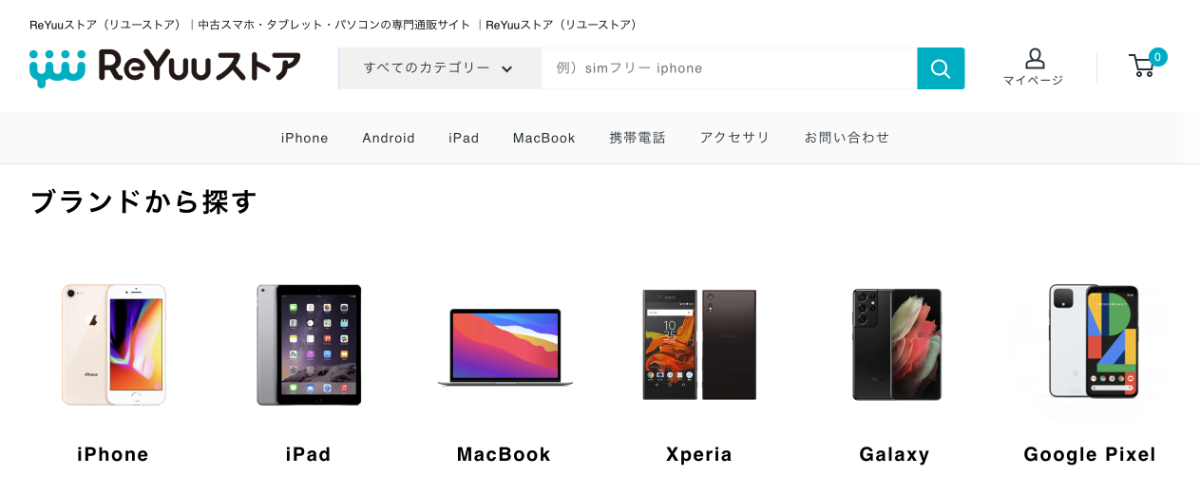
「ReYuuストア」は、本メディアと同じくReYuu Japan株式会社が運営する、中古端末の販売サイトです。iPhoneやAndroidスマホなど、品質の良い中古品を厳選して販売しています。
- 全品保証付き:初期不良を含め、商品の不具合にしっかりと保証します。 ネットワーク利用制限に関して保証期間に関わらず対応します。
- 徹底した品質管理:長く愛用していただけるようバッテリー・本体の状態を厳格に検査。 専用ソフトによるデータ抹消とクリーン作業でキレイにしてお届けします。
- お客様へのサポート体制:購入前も購入後も、商品に対しての使い方や質問などお気軽にご連絡ください。 専門のスタッフが丁寧にお応えします。
もちろん、買取も実施しているので、気になる方はオンラインで簡単にできる買取査定もぜひ利用してくださいね!
ReYuuストアを見る