
この記事では、アップルストアで買ったiPhoneをahamoで機種変更・乗り換えする方法を、新規契約・乗り換え(MNP)・ドコモからのプラン変更・機種変更の4パターンに分けて手順つきで解説します。
eSIM専用となったiPhone17への機種変更需要も高まっているので、物理SIM・eSIMそれぞれの開通方法やAPN設定、メリット・注意点まで含めて確認していきましょう。
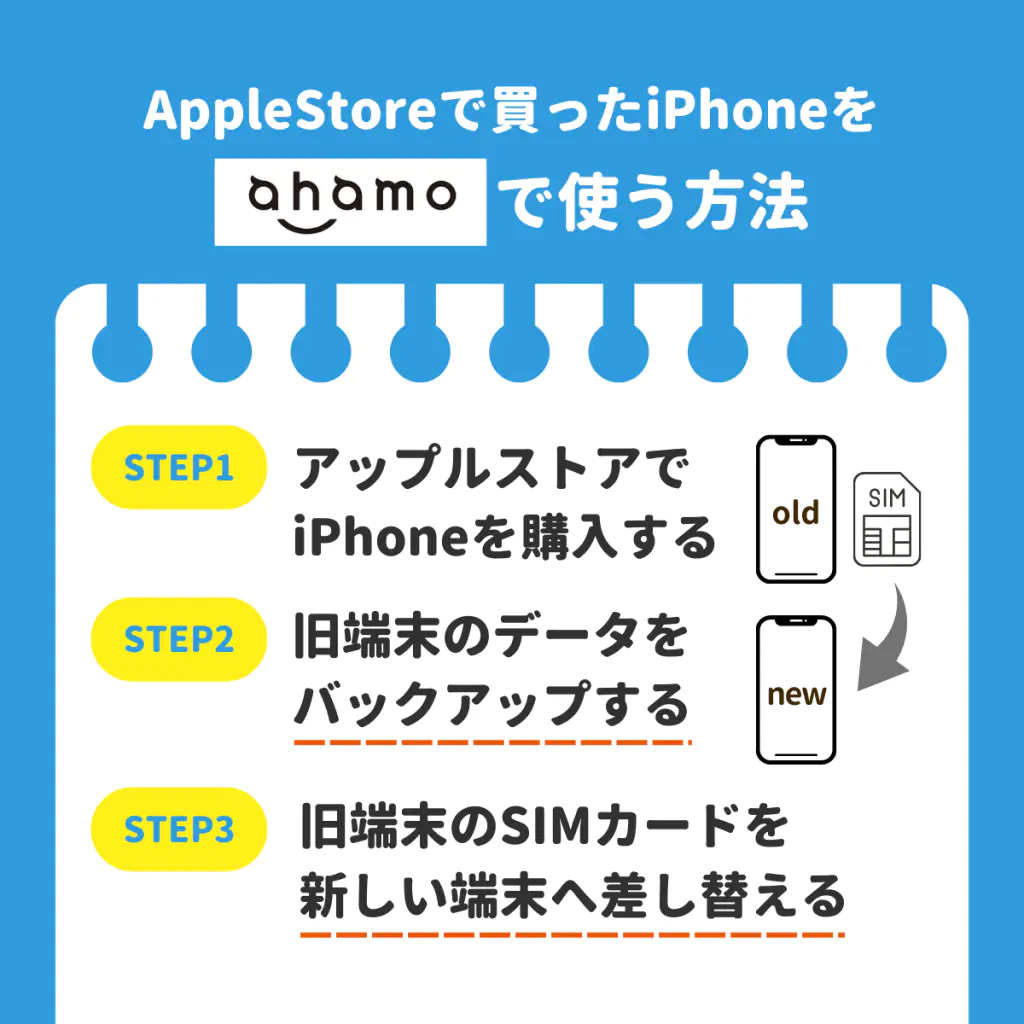
物理SIMなら基本はSIMカードを差し替えるだけ、eSIMなら申し込みから最短当日開通できます。
ahamoの最新キャンペーンはahamoのキャンペーンまとめ記事で随時更新しているので、申し込み前にあわせてチェックしてみてください。
アップルストアで買ったiPhoneをahamoで使うメリット・注意点
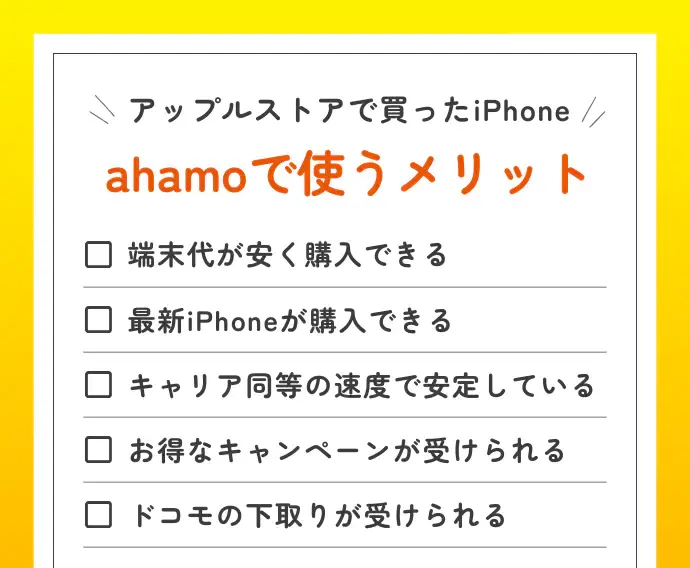
アップルストアで買ったiPhoneをahamoで使う場合のメリットと注意点を、最初に整理しておきます。
下記のジャンプリンクから、気になる項目へ移動できます。
端末代が安く購入できる
アップルストアでiPhoneを購入する一番のメリットは、大手キャリアや家電量販店と比べて端末代が安いことです。
ドコモオンラインショップで同じiPhoneを一括購入すると、アップルストアより数万円高くなるケースも珍しくありません。
返却を前提とした「いつでもカエドキプログラム」を使わないのであれば、アップルストアで買った方が総額を抑えられます。
アップルストアでも「ペイディあと払いプランApple専用」を使えば、分割金利0%で購入できるので、まとまった出費を避けたい方にも向いています。
ahamoでは販売していないiPhoneも使える
アップルストアなら、キャリアで在庫切れの機種も買えるのが強みです。
ahamoやキャリアのオンラインショップでは、最新iPhoneが出てしばらくすると旧モデルの在庫がなくなりがちですが、アップルストアでは型落ちモデルが継続販売されることが多くあります。
新規契約・乗り換えなら、ドコモオンラインショップのdocomo Certified(ドコモ認定リユース品)を端末割引付きで購入する選択肢もあります。
| docomo Certified 対象機種の一例 | 割引額 |
|---|---|
| iPhone 15 Pro 128GB | 44,000円割引 |
| iPhone 14 Pro 128GB A+ | |
| iPhone 14 Pro 128GB A | 42,900円割引 |
| iPhone 14 Pro 128GB B | 40,700円割引 |
| iPhone 16 128GB | 33,000円割引 |
| iPhone 16 256GB | |
| iPhone 16 512GB | |
| iPhone 16 Pro 128GB | |
| iPhone 16 Pro 256GB | |
| iPhone 16 Pro 512GB | |
| iPhone 16 Pro 1TB | |
| iPhone 15 128GB | |
| iPhone 15 256GB | |
| iPhone 15 512GB | |
| iPhone 15 Plus 128GB | |
| iPhone 15 Plus 256GB | |
| iPhone 15 Plus 512GB | |
| iPhone 15 Pro 256GB | |
| iPhone 15 Pro 512GB | |
| iPhone 15 Pro 1TB | |
| iPhone 15 Pro Max 256GB | |
| iPhone 15 Pro Max 512GB | |
| iPhone 15 Pro Max 1TB | |
| iPhone 14 128GB | |
| iPhone 14 256GB | |
| iPhone 14 512GB | |
| iPhone 14 Pro 256GB | |
| iPhone 14 Pro 512GB | |
| iPhone 14 Pro 1TB | |
| iPhone 14 Plus 256GB | |
| iPhone 14 Plus 512GB | |
| iPhone 13 mini 256GB A+ | |
| iPhone 13 mini 512GB(A+/A) | |
| iPhone 13 256GB(A+/A) | |
| iPhone 13 512GB | |
| iPhone 13 Pro 128GB(A+/A) | |
| iPhone 13 Pro 256GB | |
| iPhone 13 Pro 512GB | |
| iPhone 13 Pro 1TB | |
| Xperia 1 IV SO-51C(A+/A) | |
| AQUOS R7 SH-52C(A+/A) | |
| Galaxy S22 Ultra SC-52C | |
| iPhone 13 mini 512GB B | 32,450円割引 |
| iPhone 13 128GB A+ | 31,350円割引 |
| iPhone 13 Pro 128GB B | |
| Xperia 1 IV SO-51C B | |
| AQUOS R7 SH-52C B | |
| iPhone 13 256GB B | 30,800円割引 |
| iPhone 13 mini 256GB A | |
| iPhone SE(第3世代)256GB A+ | 29,150円割引 |
| iPhone 13 128GB A | 28,600円割引 |
| iPhone 13 mini 256GB B | 28,050円割引 |
| iPhone 14 Pro Max 1TB | 27,500円割引 |
| iPhone SE(第3世代)256GB A | 26,400円割引 |
| iPhone 13 128GB B | 25,850円割引 |
| iPhone SE(第3世代)128GB A+ | 24,750円割引 |
| iPhone SE(第3世代)256GB B | 23,650円割引 |
| Galaxy S22 SC-51C A+ | |
| iPhone SE(第3世代)64GB | 22,000円割引 |
| iPhone SE(第3世代)128GB(A/B) | |
| iPhone 13 mini 128GB | |
| iPhone 12 64GB | |
| iPhone 12 128GB | |
| iPhone 12 256GB | |
| iPhone 12 mini 256GB | |
| Xperia 10 IV SO-52C | |
| Galaxy S22 SC-51C(A/B) | |
| Galaxy A53 5G SC-53C | |
| Xperia 5 III SO-53B | |
| AQUOS sense6 SH-54B A | 15,499円割引 |
| AQUOS sense6 SH-54B B | 14,399円割引 |
| iPhone 14 Pro Max 128GB | 11,000円割引 |
| iPhone 14 Pro Max 256GB | |
| iPhone 14 Pro Max 512GB | |
| iPhone 14 Plus 128GB | |
| iPhone 13 Pro Max 128GB | |
| iPhone 13 Pro Max 256GB | |
| iPhone 13 Pro Max 512GB | |
| iPhone 13 Pro Max 1TB | |
| iPhone 12 Pro 128GB | |
| iPhone 12 Pro 256GB | |
| iPhone 12 Pro 512GB | |
| iPhone 12 Pro Max 128GB | |
| iPhone 12 Pro Max 256GB | |
| iPhone 12 Pro Max 512GB |
5年以上この業界を見てきた経験から言うと、最新モデルにこだわらない方は、アップルストアの整備済価格とドコモのリユース品を見比べると納得感のある買い物ができます。
キャリア同等の速度で安定している
アップルストアで買ったiPhoneでも、ahamoならドコモ回線をそのまま使えるので通信品質はキャリア同等です。
格安SIM(MVNO:仮想移動体通信事業者)は昼休みや夕方に速度が落ちやすいですが、ahamoはドコモのメイン回線を使うため、混雑時でも安定しています。
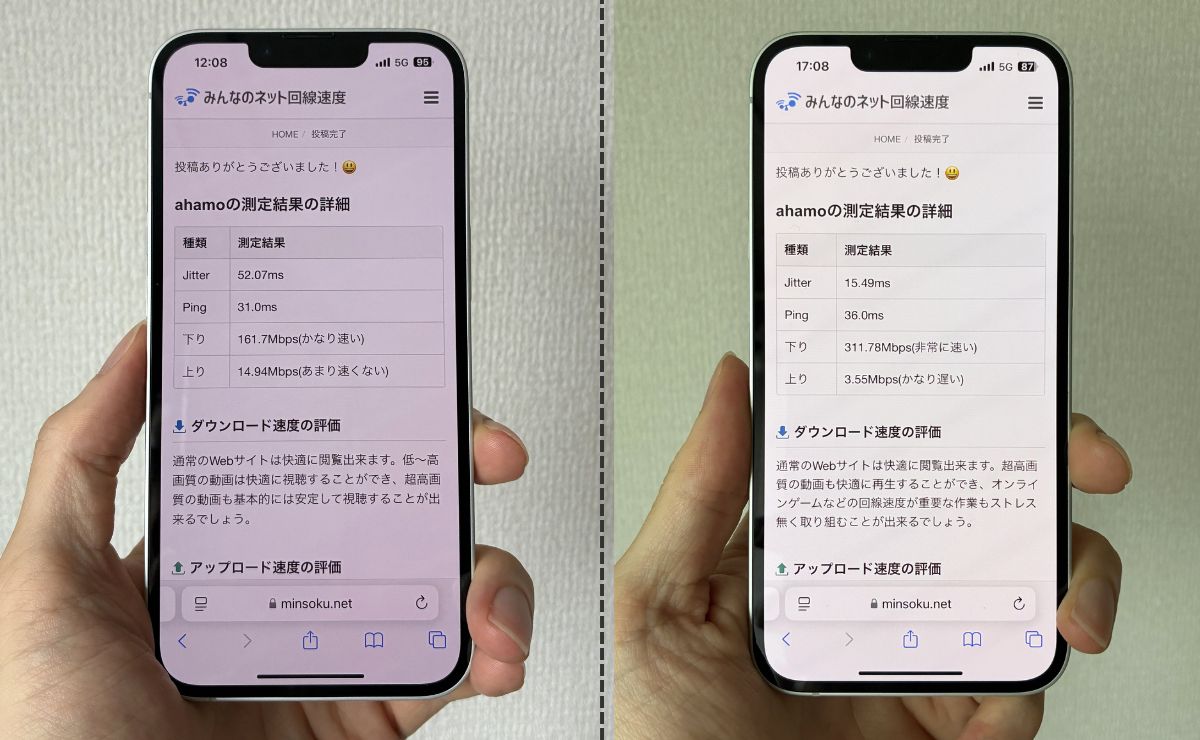
ahamoの速度を12時台と17時台で比較しました。
| ahamo | (計測場所) 東京都板橋区 |
|---|---|
| 12時台 | 下り:161.7Mbps 上り:14.94Mbps Ping値:31ms |
| 17時台 | 下り:311.78Mbps 上り:3.55Mbps Ping値:36ms |
ahamoの下り速度は12時台161.7Mbps、17時台311.78Mbps、17時台のほうが速い速度でした。
一方上り速度は、12時台は14.94Mbps、17時台は3.55Mbpsで、12時台のほうが速いです。
ただ12時台、17時台、どちらも極端に遅いわけではないため、安定して使える回線と言えます。
ahamoのメリット・デメリットをもっと詳しく知りたい方は、ahamoのメリット・デメリット記事もあわせてご覧ください。

注意点1:SIMフリー版は動作保証がされない
ahamoは独自に調査した「対応端末一覧」を公開しており、ahamo公式サイトのサポートページから確認できます。
SIMフリー版やソフトバンク・auなど他社のiPhoneも、現行のほとんどの機種が動作確認済みです。
ただし持ち込み利用は自己責任となり、保証やサポートの対象外になる点は理解しておきましょう。
注意点2:eSIMの場合は再発行が必要
ahamoのSIMカードはnanoSIM1種類のみで、物理SIMなら差し替えるだけで使えます。
一方、eSIMを持ち込み端末で使う場合は、eSIMの再発行手続きが必要です。
なおeSIMの再発行は、ahamoサイトで手続きする場合はキャンペーン中のため無料です。ただし、ドコモショップやd gardenでの手続きが必要な一部ケースでは、手数料がかかる場合があります。
- d払い
- dポイントクラブ
- dアカウント
- ahamoアプリ
なお、ドコモ関連アプリのプロファイルは必須ではなく、必要なければダウンロードしなくても問題ありません。
アップルストアで買ったiPhoneをahamoの物理SIMで使う方法
ここからは、アップルストアで買ったiPhoneをahamoの物理SIM(nanoSIM)で使う方法を、4つのパターンに分けて解説します。
下記のジャンプリンクから、自分の状況に合った手順へ移動できます。
新規契約で物理SIMを使う方法
アップルストアで買ったiPhoneをahamoで新規契約して使う手順です。
eSIMで契約したい方は>eSIMの方はこちらをご覧ください。
-
STEP.1ahamoサイトにアクセスする申し込みボタンをクリックして次の画面に進みます。

-
STEP.2新しい電話番号で発行するを選ぶ

-
STEP.3持っているスマホを使うを選ぶ

-
STEP.4利用するSIMを選ぶ

-
STEP.5事前準備を確認する事前準備ができていれば手続きは10分ほどで完了します。申し込み時に本人確認書類が必要です。

ahamoの契約者と同じ名義のクレジットカードか銀行口座番号が必要です。

-
STEP.6対応端末情報の確認をするSIMフリー・ソフトバンク、auなど他社のiPhoneも現行利用されているほとんどの機種が動作確認済みです。

準備が終わったら「準備OK」をクリックし次に進みましょう。 -
STEP.7料金プランを選ぶ

-
STEP.8かけ放題オプションを選ぶ

-
STEP.9支払いシミュレーションで金額を確認するここまで選んだ条件の毎月の支払い金額を確認できます。

-
STEP.10利用者の確認

-
STEP.11dアカウントの作成dアカウントを持っていない場合は新規で作成します。作成時にはメールアドレスが必要です。

-
STEP.12契約手続きを進める次の画面に進み、案内に沿って契約手続きを進めましょう。
-
終了
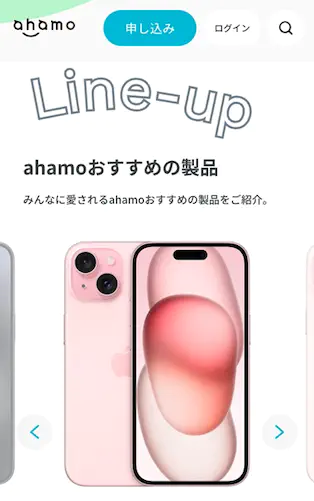
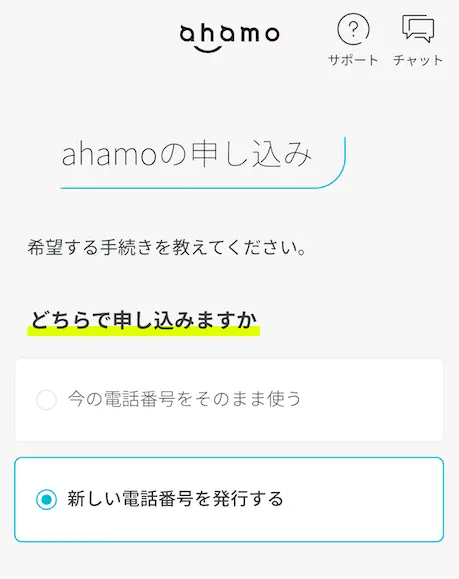
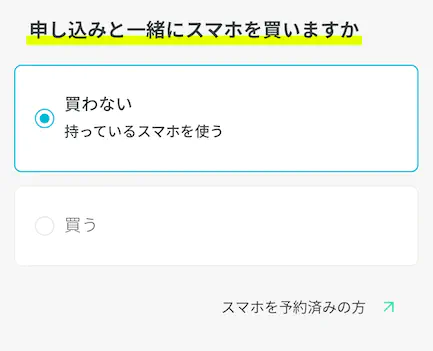
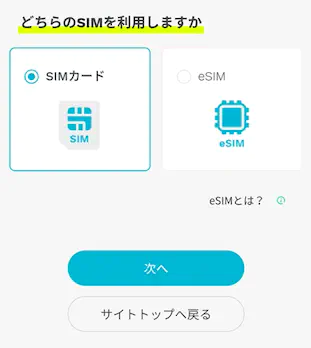
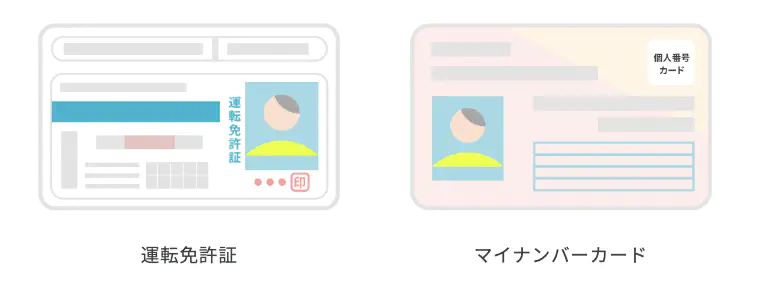
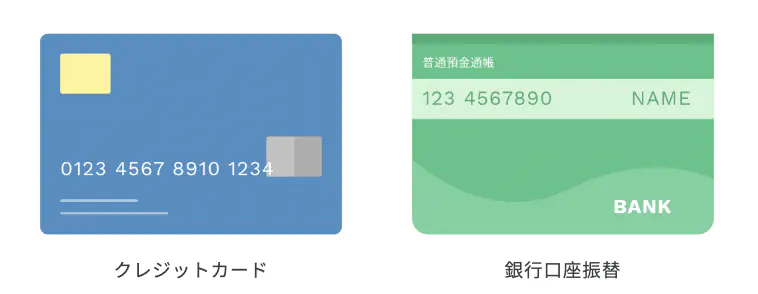
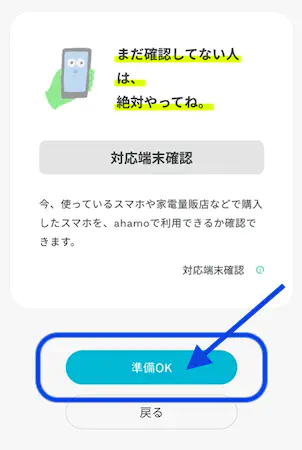
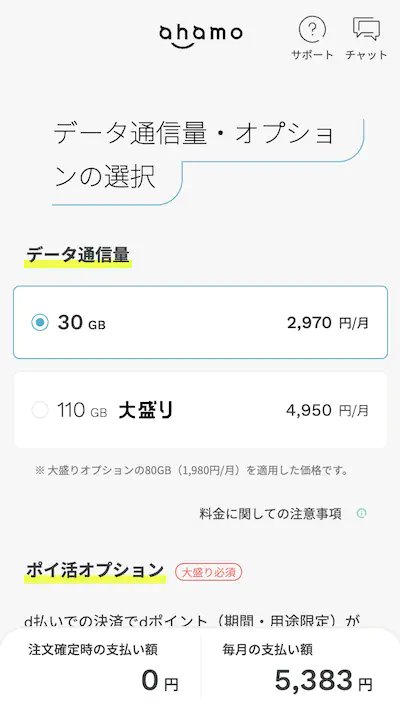
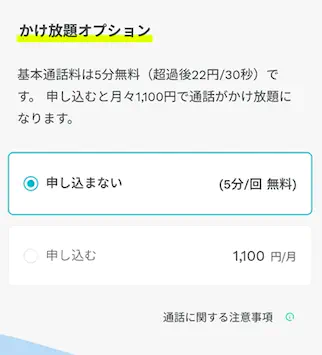
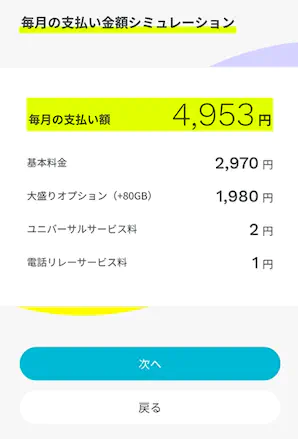
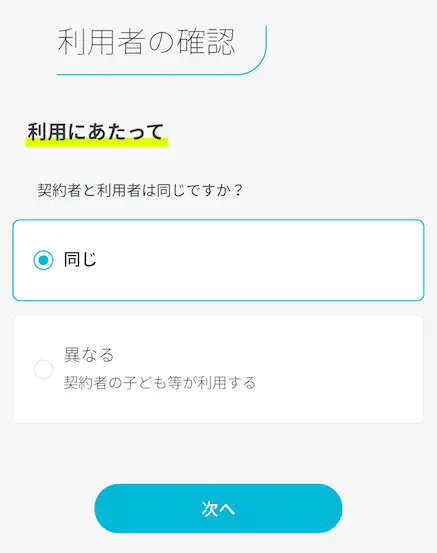
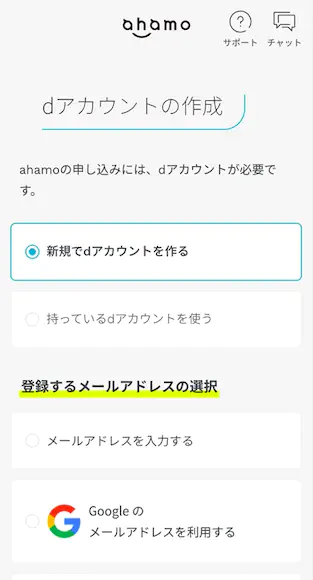
SIMカードが届いたら、傷をつけたり落としたりしないよう注意して差し込みます。
iPhoneはAPN設定が不要なため、OSが最新であればSIMカードを挿すだけで通信できます。
通信できない場合は、Wi-Fi環境でiOSを最新バージョンにアップデートしてみてください。
乗り換え(MNP)で物理SIMを使う方法
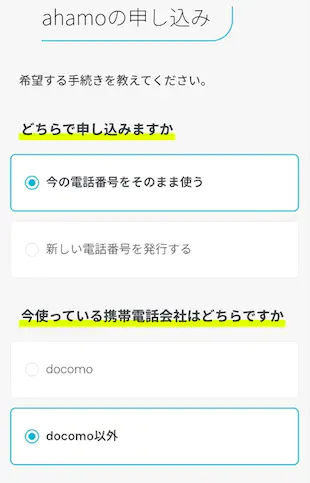
アップルストアで買ったiPhoneで、他社からahamoに乗り換え(MNP)して使う手順です。
MNP(Mobile Number Portability:電話番号そのままで他社に乗り換えできる制度)を使えば、今の番号を引き継いだまま契約できます。
eSIMで契約したい方は>eSIMの方はこちらをご覧ください。
-
STEP.1ahamoサイトにアクセスする申し込みボタンをクリックして次の画面に進みます。
-
STEP.2今の電話番号をそのまま使うを選ぶ

-
STEP.3持っているスマホを使うを選ぶ
-
STEP.4利用するSIMを選ぶ
-
STEP.5事前準備を確認する下記のMNPワンストップ対象事業者からの乗り換えなら、MNP予約番号の取得が不要でahamoの手続きだけで完結します。
MNPワンストップ対象事業者 ・NTTドコモ、ahamo ・au、UQモバイル、povo ・ソフトバンク、ワイモバイル、LINEMO、LINEモバイル ・楽天モバイル、楽天モバイルMVNO(ドコモ回線・au回線) ・mineo、IIJmio、BIGLOBEモバイル ・NUROモバイル、イオンモバイル ・センターモバイル、LPモバイル ・日本通信SIM、b-mobile、HISモバイル ・J:COM MOBILE ・ジャパネットたかた通信サービス ・KABU&モバイル ・RayL Mobile ・NifMo ・Smiles Connect ・メルカリモバイル ・OCN モバイル ONE ・ANAモバイル ※事業者情報は順次更新されています。今後対応予定の格安SIMに関しては総務省:携帯電話ポータルサイトでご確認ください。
対象事業者以外から申し込む場合は、MNP予約番号の取得が必要です。

申し込み時に本人確認書類と、ahamo契約者と同じ名義のクレジットカードか銀行口座番号が必要です。
-
STEP.6料金プランを選ぶ
-
STEP.7かけ放題オプションを選ぶ
-
STEP.8支払いシミュレーションで金額を確認する
-
STEP.9利用者の確認・dアカウント作成・契約手続き利用者の確認後、dアカウントを作成し、案内に沿って契約手続きを進めましょう。
-
終了
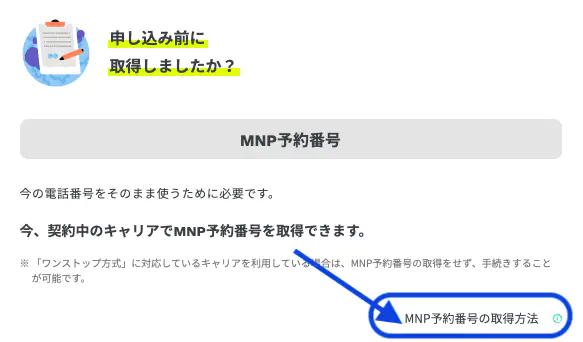
SIMカードが届いたら、APN設定手順から利用開始の開通手続きを行いましょう。
機種変更で物理SIMを使う方法
すでにahamoを利用中の方が、アップルストアで買ったiPhoneに機種変更する手順です。
物理SIM(nanoSIM)なら、前の端末から新しいiPhoneへSIMカードを入れかえるだけで通信が始まります。
eSIMの方は>eSIMの方はこちらをご覧ください。
-
STEP.1データのバックアップ事前にデータのバックアップや移行を行いましょう。
-
STEP.2SIMカード取り付けSIMカードの挿入方法は機種により異なるので、不明な場合は取扱説明書を確認しましょう。
-
STEP.3発信テスト発信テスト用番号111(通話料無料)に電話をかけ、正常に利用できることを確認してください。
-
終了
ドコモから変更して物理SIMを使う方法
ドコモからahamoへの変更は、乗り換えではなくプラン変更という扱いです。
そのため、他社からの乗り換えより手続きがシンプルですが、使えなくなるサービスもあるため注意点を確認しておきましょう。
- 変更後の手続きはすべてオンライン(対面サポートは有料)
- dアカウント・dポイントクラブ入会・オンライン発行dポイントカード番号が必要
- ドコモメール(@docomo.ne.jp)を使うには「ドコモメール持ち運び」の申し込みが必要
- spモード決済・ドコモ電話帳・留守番電話・各種割引などは自動廃止となる
必要な設定変更・廃止手続きを済ませた後、ahamoサイトでプラン変更を申し込みます。
-
STEP.1ahamoサイトにアクセスする申し込みボタンをクリックして次の画面に進みます。
-
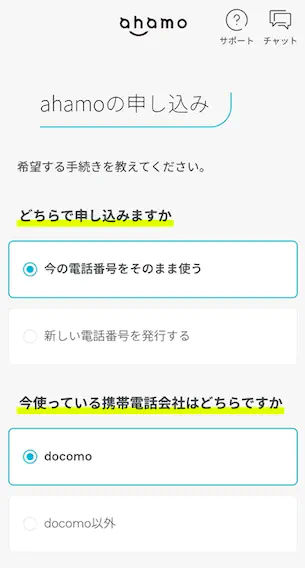
STEP.2希望する手続きを選ぶ今使っている携帯会社は「docomo」を選択します。

-
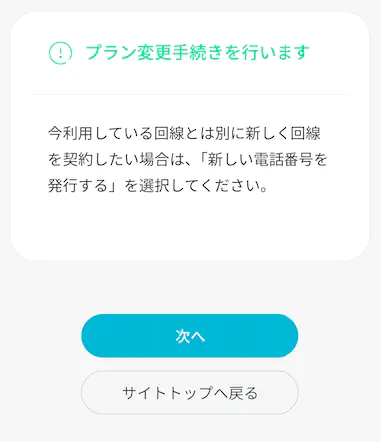
STEP.3プラン変更手続きに進む

-
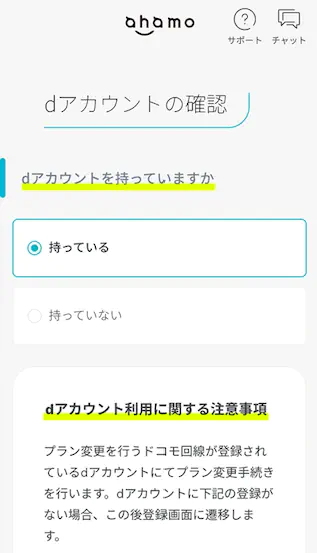
STEP.4dアカウントの確認

-
STEP.5内容・同意事項・規約を確認する表示される内容と同意事項、規約を順に確認します。

-
STEP.6契約手続きを進める次の画面に進み、案内に沿って契約手続きを進めましょう。
-
終了
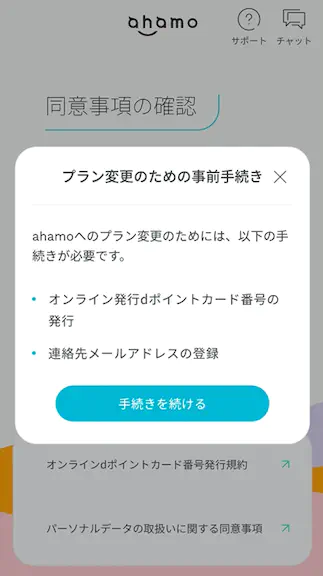
ドコモで使っていたスマホをそのまま使う場合、SIMカードの発行は原則不要です。
ドコモの時のSIMカードを、アップルストアで買った新しいiPhoneに挿し替えるだけで通信が始まります。
発信テストやiPhoneの利用開始設定は、機種変更の章を確認してください。
アップルストアで買ったiPhoneをahamoのeSIMで使う方法
ここからは、アップルストアで買ったiPhoneをahamoのeSIM(物理カード不要で端末に内蔵されたデジタルSIM)で使う方法を解説します。
物理SIMはカード到着まで最短4日ほどかかりますが、eSIMなら申し込みから最短当日利用開始できます。
ahamoはオンライン申込みなら、SIMカード・eSIMどちらも手数料は一切かかりません。
新規契約でeSIMを使う方法
ahamoで新規契約して、アップルストアで買ったiPhoneをeSIMで使う方法です。
新規契約の場合、画面で「eSIM」を選ぶ以外は物理SIMの新規契約とほぼ同じ流れで進みます。
-
STEP.1ahamoサイトにアクセスする申し込みボタンをクリックし、新しい電話番号で発行する→持っているスマホを使うを選択します。
-
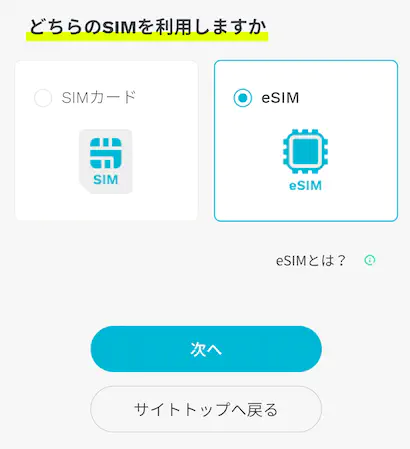
STEP.2eSIMを選ぶ利用するSIMの選択画面で「eSIM」を選びます。

-
STEP.3事前準備・プラン・本人確認を進める本人確認書類とクレジットカードか銀行口座を用意し、料金プラン・かけ放題を選んでdアカウントを作成します。
-
STEP.4契約手続きを進める契約手続きが完了すると「eSIM利用開始手続きのご案内」メールが届き、プロファイルのダウンロードができるようになります。
-
STEP.5eSIMを追加して開通するWi-Fi環境で[設定]→[モバイル通信]→[eSIMを追加]をタップし、案内に沿ってeSIMを設定します。

-
終了
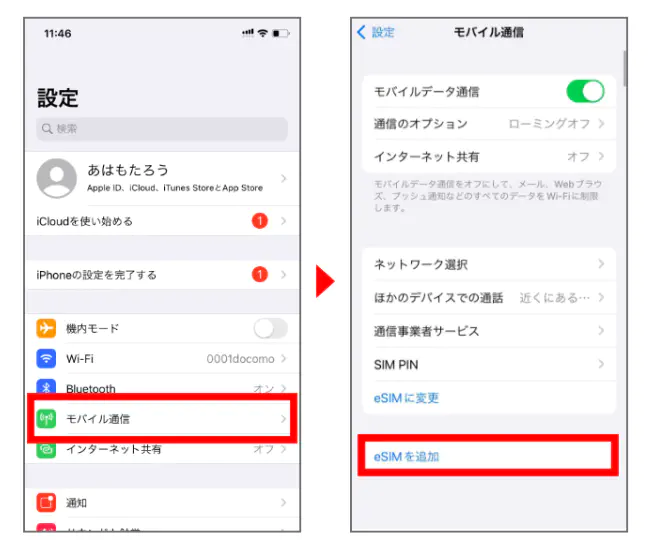
最後に再起動し、発信テスト用番号111(通話料無料)に電話をかけて、正常に利用できれば開通完了です。
乗り換え(MNP)でeSIMを使う方法
他社からahamoに乗り換えて、アップルストアで買ったiPhoneをeSIMで使う方法です。
乗り換えの場合は、契約完了後に回線切り替え(MNP開通)の手続きが加わります。
-
STEP.1ahamoサイトにアクセスする申し込みボタンをクリックし、今の電話番号をそのまま使う→持っているスマホを使うを選択します。
-
STEP.2eSIMを選ぶ利用するSIMの選択画面で「eSIM」を選びます。
-
STEP.3事前準備を確認するMNPワンストップ対象事業者からの乗り換えなら、MNP予約番号の取得は不要です。
MNPワンストップ対象事業者 ・NTTドコモ、ahamo ・au、UQモバイル、povo ・ソフトバンク、ワイモバイル、LINEMO、LINEモバイル ・楽天モバイル、楽天モバイルMVNO(ドコモ回線・au回線) ・mineo、IIJmio、BIGLOBEモバイル ・NUROモバイル、イオンモバイル ・センターモバイル、LPモバイル ・日本通信SIM、b-mobile、HISモバイル ・J:COM MOBILE ・ジャパネットたかた通信サービス ・KABU&モバイル ・RayL Mobile ・NifMo ・Smiles Connect ・メルカリモバイル ・OCN モバイル ONE ・ANAモバイル 対象外の事業者からは、MNP予約番号を取得しておきましょう。本人確認書類とクレジットカードか銀行口座も用意します。
-
STEP.4プラン選択・契約手続きを進める料金プランとかけ放題を選び、dアカウントを作成して契約手続きを進めます。完了すると「eSIM利用開始手続きのご案内」メールが届きます。
-
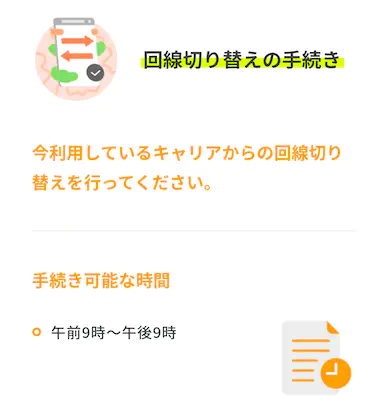
STEP.5回線切り替えの手続きをする乗り換え(MNP)の開通可能な時間は、eSIM・SIMカードどちらも午前9時~午後9時までです。
内容 WEB・アプリ 電話 新規・機種変更 24時間受付可能 24時間受付可能 ドコモからの変更 乗り換え(MNP) SIM:午前9時~午後9時 eSIM:午前9時~午後9時 × 
-
STEP.6eSIMを追加して開通するWi-Fi環境で[設定]→[モバイル通信]→[eSIMを追加]をタップし、案内に沿ってeSIMを設定します。
-
終了
最後に再起動し、発信テスト用番号111(通話料無料)で正常に利用できれば開通完了です。
機種変更でeSIMを使う方法
すでにahamoを利用中の方が、アップルストアで買ったeSIMのiPhoneに機種変更する方法です。
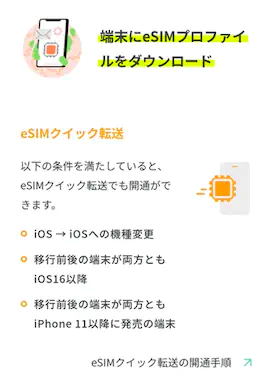
条件を満たせばeSIMクイック転送が使え、満たさない場合はQRコードでプロファイルをダウンロードします。
-
STEP.1eSIMクイック転送が使えるか確認する
-
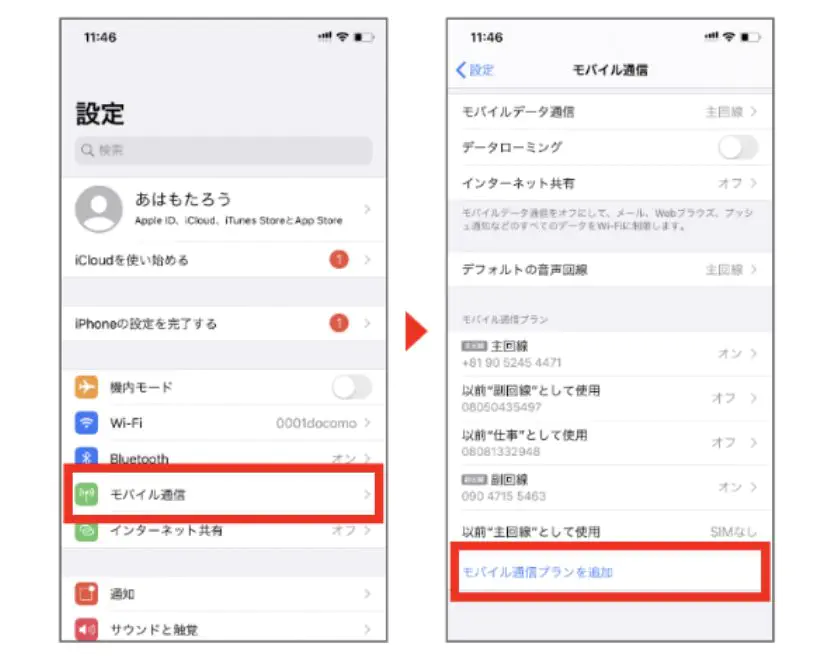
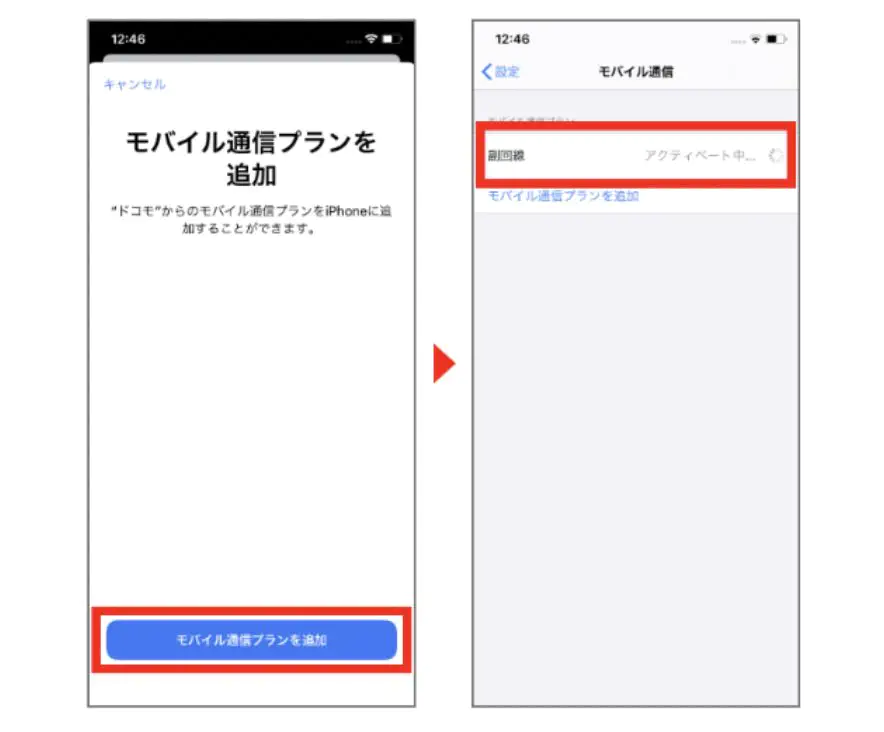
STEP.2モバイル通信プランを追加するWi-Fi環境で[設定]→[モバイル通信]→[モバイル通信プランを追加]をタップします。

-
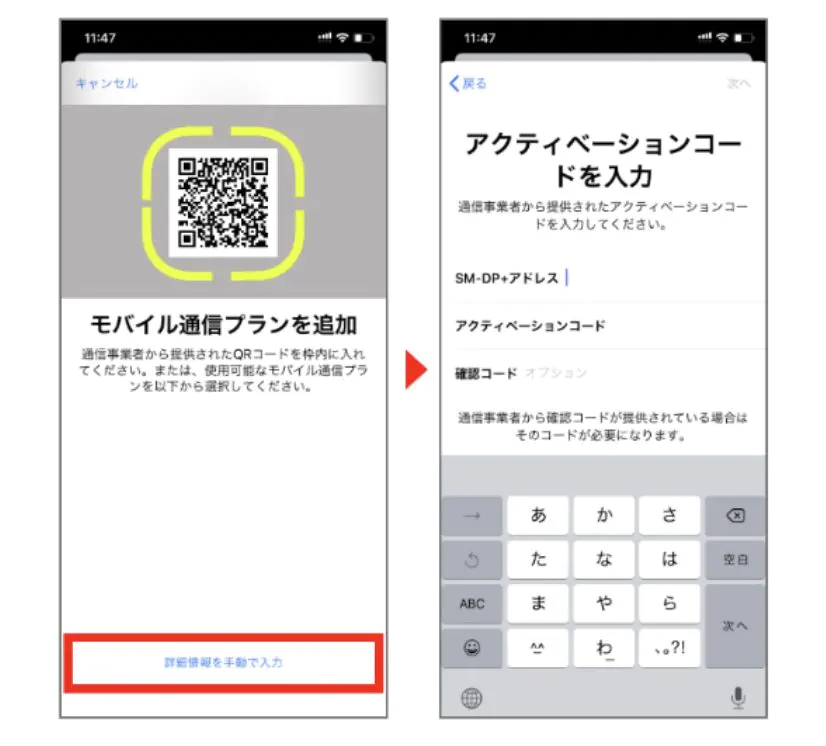
STEP.3QRコードを読み取る・手入力する案内されるサイトのQRコードを読み取ります。読み取れない場合は「詳細情報を手入力」でSM-DP+アドレスと確認コードを入力します。

-
STEP.4回線がオンになるのを確認するアクティベート中からオンに切り替わるのを確認します。最後に再起動し、発信テスト用番号111で利用できれば開通完了です。

-
終了
eSIMの新規発行・再発行の方法
すでにahamoを利用中の方が、端末をSIMカードからeSIMに変更したり、eSIMを再発行する手順です。
| 状況 | ahamoのeSIMクイック転送の利用条件 |
|---|---|
| 利用中の端末を SIMカードからeSIMに変更 | iOS 16.4以上 iPhone11以降に発売の端末 |
| 利用中の端末を 別のeSIM端末に変更 | iOS → iOSへの機種変更 移行前後の端末が両方ともiOS 16.4以上 移行前後の端末が両方ともドコモ公式のeSIMクイック転送対応機種に該当するiPhone |
eSIMクイック転送の詳細はドコモ公式サイトで確認してください。
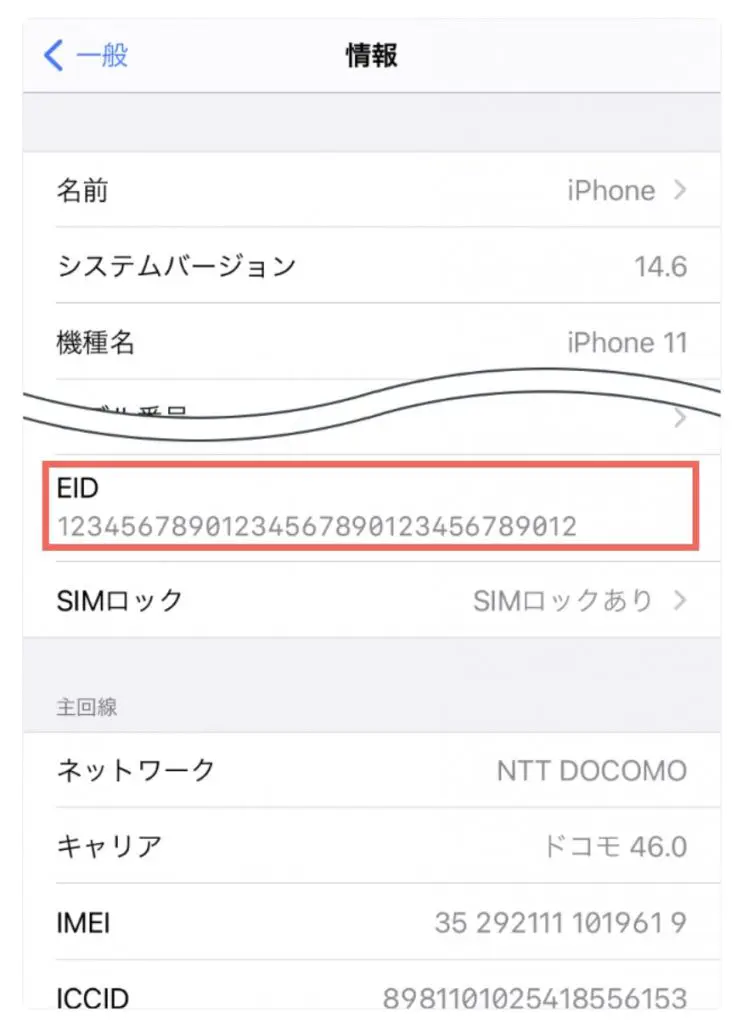
クイック転送を使わない場合や再発行する場合は、まず32桁のEID番号を確認します。
-
STEP.1EID番号を確認するiPhoneは「設定」→「一般」→「情報」からEIDをコピーできます。本体の箱がある場合は側面のEIDラベルからも確認できます。

-
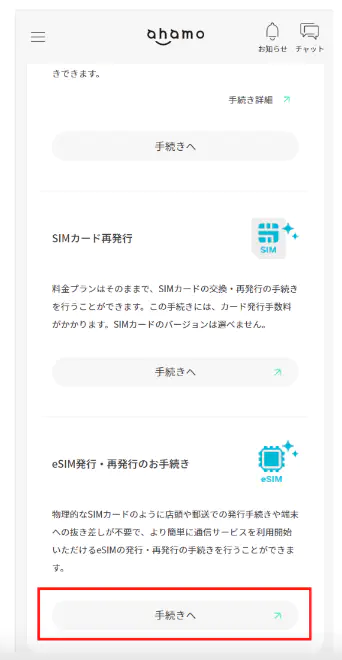
STEP.2ahamoサイトでeSIM発行・再発行を選ぶahamoにログインし、メニューの「その他の手続き」→「eSIM発行・再発行のお手続き」を選びます。

-
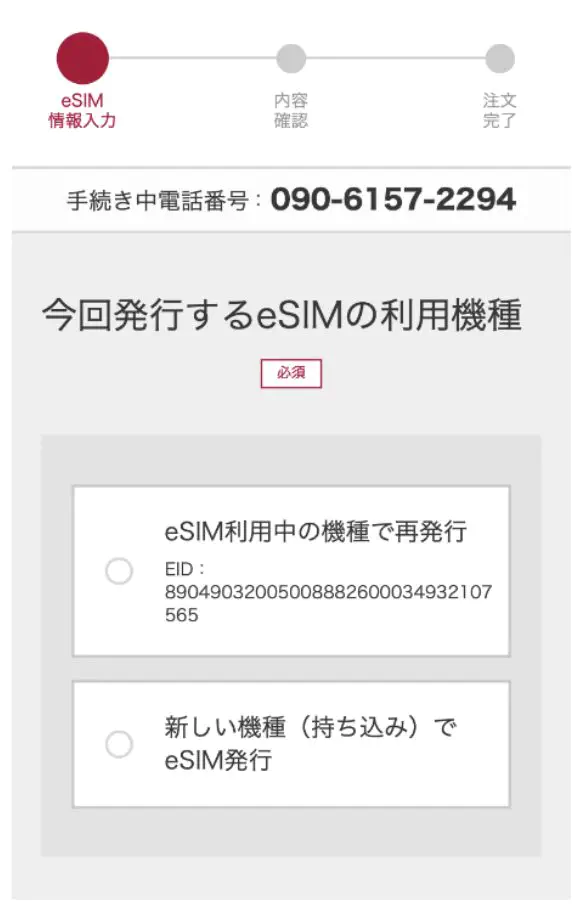
STEP.3eSIM情報を入力して注文完了初めての方は「新しい機種(持ち込み)でeSIM発行」を選び32桁のEIDを入力、再発行の方は「eSIM利用中の機種で再発行」を選びます。

-
STEP.4プロファイルをダウンロードして開通する「お申込み受付のご連絡」メール受信後、Wi-Fi環境で[モバイル通信プランを追加]からプロファイルをダウンロードし開通します。
-
終了
アップルストアで買ったiPhoneのahamo APN設定方法
iPhoneの場合、ahamoの開通手続き後に行う利用開始設定(アクティベーション)と同時にAPN設定が自動で完了します。
アクティベーション後にahamoで通信できていれば、APN設定は必要ありません。
iPhoneの利用開始設定をする手順
通信できない場合は、下記の手順でプロファイルをインストールしてください。
-
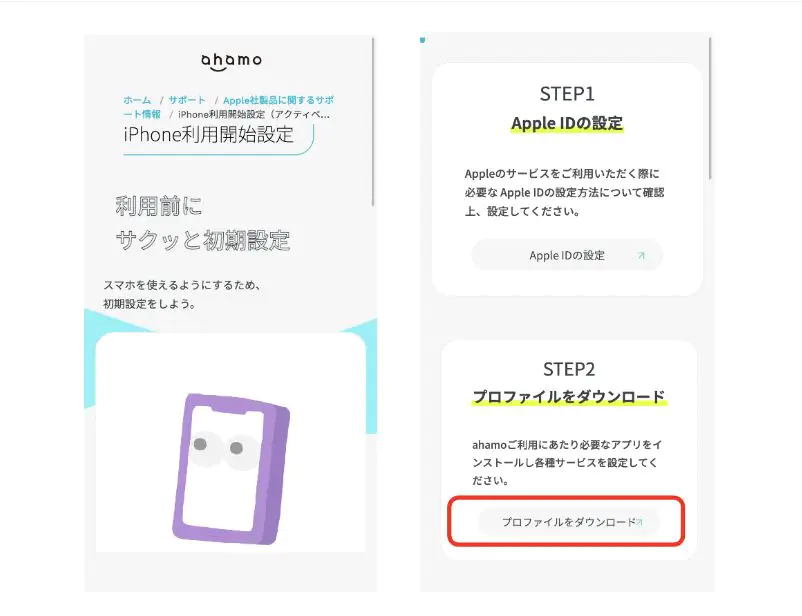
STEP.1iPhone利用開始設定サイトでプロファイルをダウンロードするプロファイルをダウンロードをタップしてください。

-
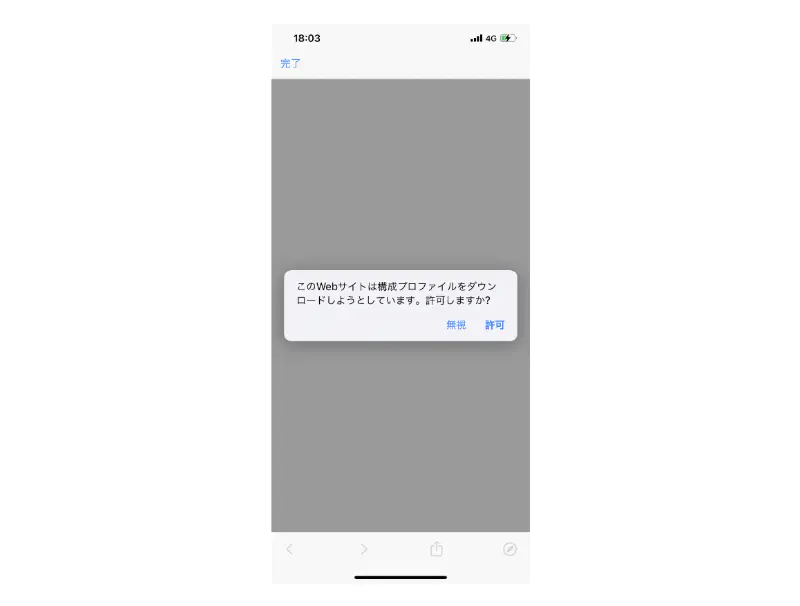
STEP.2システムダイアログの「許可」をタップ表示されない場合はそのまま次の手順へ進みます。ダウンロード完了後「閉じる」をタップしてください。

-
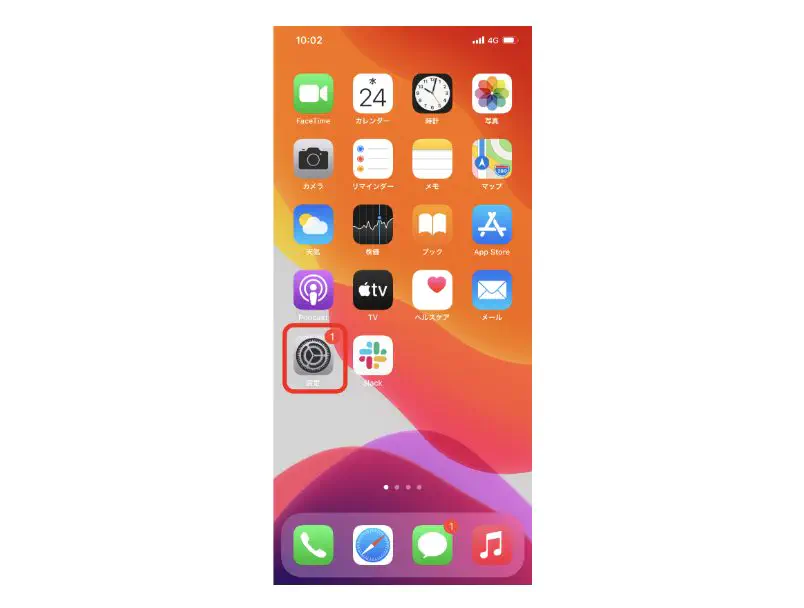
STEP.3「設定」アプリを起動する

-
STEP.4「プロファイルがダウンロード済み」をタップ

-
STEP.5「インストール」をタップする画面上部と下部の「インストール」を順にタップします。パスコード設定時は入力画面が表示されます。

-
STEP.6「完了」をタップするahamoの利用設定が完了しました。

-
終了
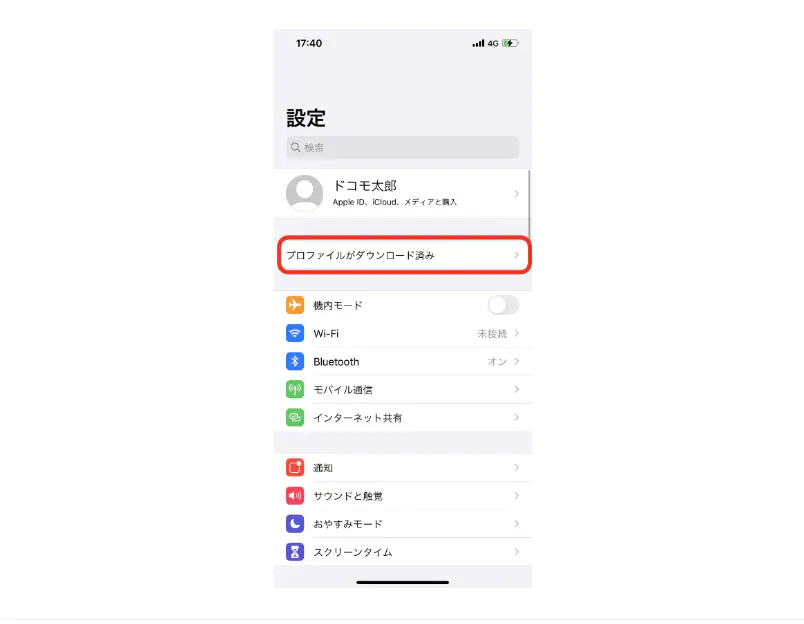
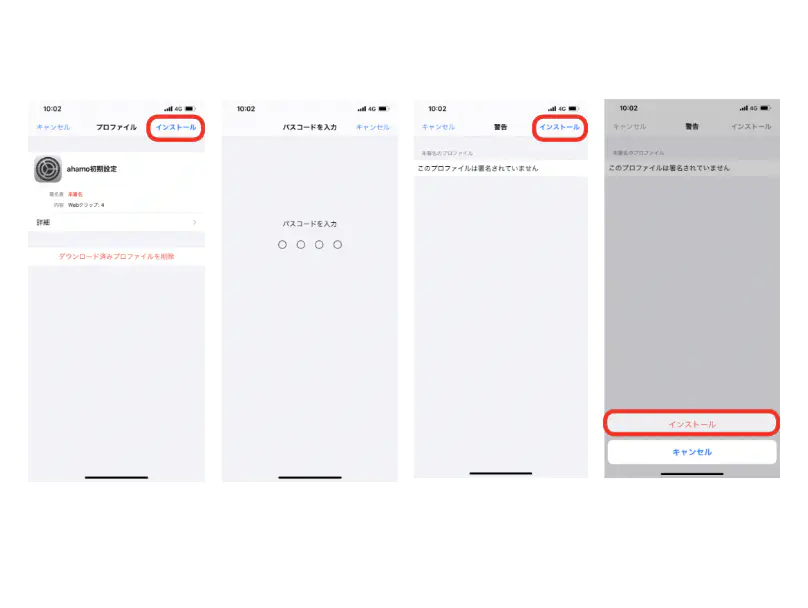
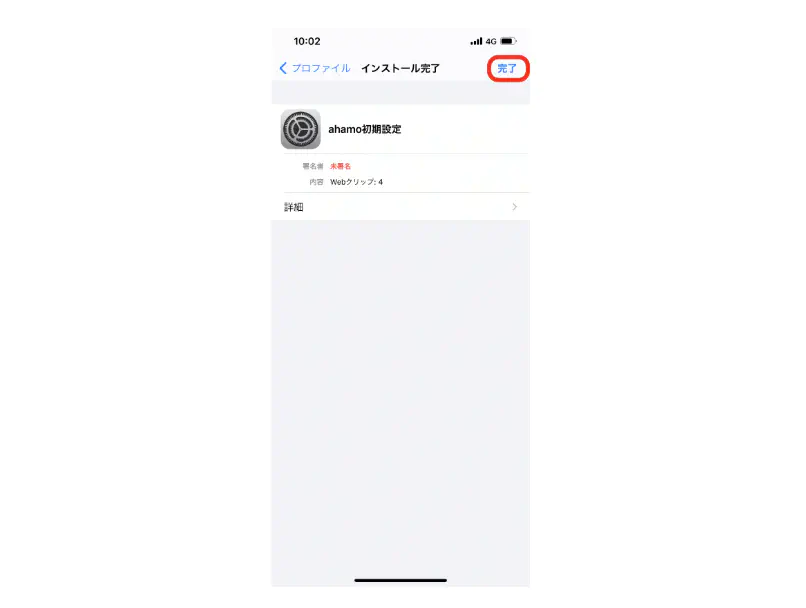
インストール後にホーム画面でahamoなどのサービスリンクが表示されていれば設定完了です。
通信が始まらない場合は再起動を試したり、途中で誤りがないか再確認しましょう。
アップルストアで買ったiPhoneをahamoで使う際によくある質問
最後に、アップルストアで買ったiPhoneをahamoで使う際によくある質問とその回答を紹介します。
ahamoの機種変更でアップルストアで購入したiPhoneは使える?
アップルストアで買ったiPhoneは、ahamoのSIMを差し替えるだけで使える?
iPhone17もアップルストアで買ってahamoで使える?
アップルストアで購入するとahamoの端末補償には加入できない?
ahamoでiPhoneを使う場合5G通信はできる?
アップルストアで買ったiPhoneをahamoで機種変更・乗り換えするのは簡単!

アップルストアで買ったiPhoneをahamoで機種変更・乗り換えする方法を解説しました。
- アップルストアはキャリアより端末代が安い
- 物理SIMは差し替えるだけで使える
- eSIMは申し込みから最短当日開通できる
- iPhone17シリーズはeSIM専用なので注意
- ドコモからの変更はSIM発行不要ですぐ使える
ahamoはSIMカードがnanoSIMのみで種類も分かれていないため、物理SIMなら基本は差し替えるだけで使えます。
ただしeSIMの場合は再発行手続きが必要なので、その点だけ注意してください。
iPhoneの購入と同時にahamoへ乗り換えたい方は、オンラインからSIM単体契約を申し込みましょう。
ドコモからなら、ドコモ内のプラン変更と同じ手続きで、SIMカードの交換もなくすぐにahamoを使い始められますよ。
- ahamo(アハモ)に関する公式からの注意事項
- ※ahamoでは、一部ご利用できないサービスがあります。
- サポートについて
※ahamoはお申込みからサポートまで、オンラインにて受付するプランです。
ドコモショップなどでのサポートをご希望の場合は、「ahamoWebお申込みサポート(※2)」(税込3,300円) をご利⽤ください。
なお、お申込み時の端末操作はお客さまご⾃⾝で実施頂きます。また、端末初期設定およびデータ移⾏などは本サポートの範囲外となります。
端末初期設定およびデータ移⾏の補助をご希望のお客さまは「初期設定サポート(有料)(※3)」を別途お申込みください。
※2お客さまのご要望に基づき、ahamo専⽤サイトからのお申込みの補助を⾏うものです。
※3お客さまのご要望に基づき、ahamoアプリおよび専⽤サイトからのお⼿続き補助を⾏うものです。 - オンライン⼿続きについて
※サイトメンテナンス中など、受付できない場合がございます。 - ⽉額料⾦について
※機種代⾦別途 - 国内通話料⾦について
※5分超過後は、22円/30秒の通話料がかかります。
「SMS」、他社接続サービスなどへの発信は、別途料⾦がかかります。 - 海外パケット通信について
※15⽇を超えて海外で利⽤される場合は速度制限がかかります。
国内利⽤と合わせての容量上限です。 - 端末のご契約について
※ご利⽤端末がドコモで提供している通信⽅式とは異なる通信⽅式のみに対応している機種の場合、
またSIMロック解除がなされていない場合についてはahamoをご利⽤いただくことはできません。
ご利⽤中の機種が対応しているかはahamoサイトにてご確認ください。 - SIMカードのご契約について
※MNP予約番号を取得のうえ、ahamoサイトからMNPによる新規お申込み⼿続きが必要です。
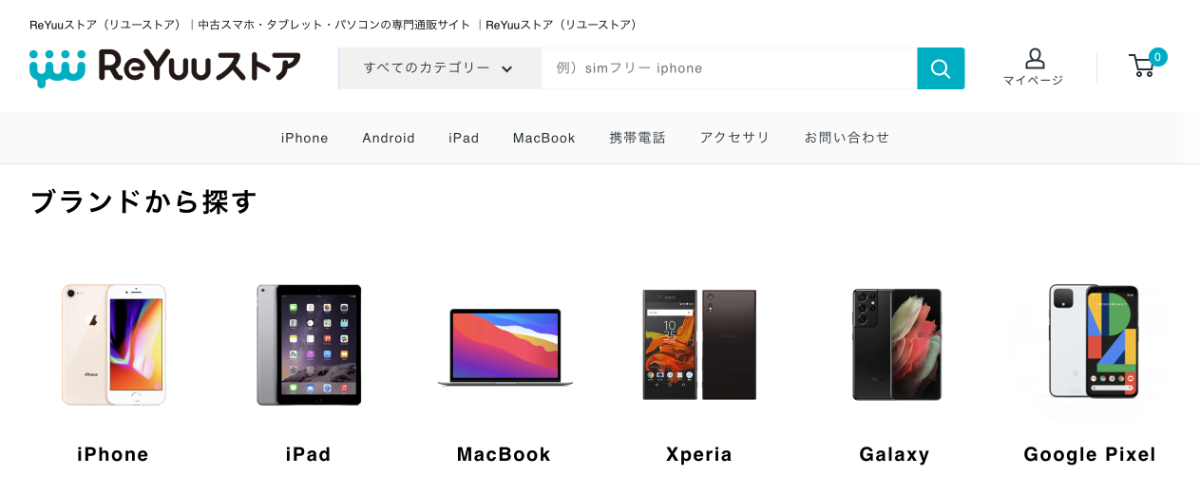
「ReYuuストア」は、本メディアと同じくReYuu Japan株式会社が運営する、中古端末の販売サイトです。iPhoneやAndroidスマホなど、品質の良い中古品を厳選して販売しています。
- 全品保証付き:初期不良を含め、商品の不具合にしっかりと保証します。 ネットワーク利用制限に関して保証期間に関わらず対応します。
- 徹底した品質管理:長く愛用していただけるようバッテリー・本体の状態を厳格に検査。 専用ソフトによるデータ抹消とクリーン作業でキレイにしてお届けします。
- お客様へのサポート体制:購入前も購入後も、商品に対しての使い方や質問などお気軽にご連絡ください。 専門のスタッフが丁寧にお応えします。
もちろん、買取も実施しているので、気になる方はオンラインで簡単にできる買取査定もぜひ利用してくださいね!
ReYuuストアを見る